
link之家
链接快照平台
- 输入网页链接,自动生成快照
- 标签化管理网页链接
相关文章推荐

|
越狱的大脸猫 · 【2018韓國主題旅遊節】韓國傳統市場走紅 ...· 1 月前 · |
|
|
欢快的红茶 · Spotlight 簡報遙控器· 10 月前 · |
|
|
道上混的草稿纸 · 材料学院顺利承办长沙理工大学第十四届研究云影 ...· 1 年前 · |
|
|
高兴的烈酒 · 《老酒馆》3个女人结局,小晴天甘愿牺牲,陈掌 ...· 1 年前 · |

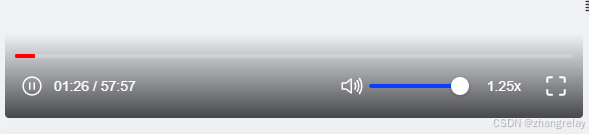
无法拖动视频进度。
使用F12启动调试模式。
function skip() {
let video = document.getElementsByTagName('video')
for (let i=0; i
在命令控制端
 ,输入代码:
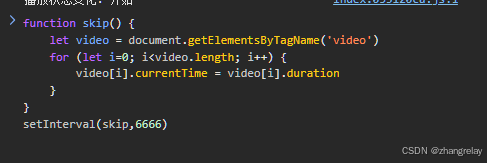
等待6666ms后在进入看看效果。如果不好用,将6666改为666,肯定有一款6到飞起。

一瞬间就完成了视频课程……

这段代码的目的是自动跳过网页中的视频(将当前时间设置为视频总时长),但存在几个潜在问题可能导致无法正常工作或影响用户体验:
主要问题分析:
-
无法拖动进度条
:
-
你的代码每6.666秒就会强制将视频进度跳到结尾,这会覆盖用户手动拖动进度条的操作
-
解决方案:添加条件判断,只在接近结尾时才跳转,或允许用户交互时暂停自动跳转
-
选择器问题
:
-
getElementsByTagName
返回的是实时集合,如果DOM变化可能导致意外行为
-
建议改用
querySelectorAll('video')
-
时间间隔选择
:
-
6666ms的间隔可能太长(视频可能已结束)或太短(频繁跳转)
改进代码建议:
javascript
function skip() {
const videos = document.querySelectorAll('video');
videos.forEach(video => {
// 只在视频接近结束前5秒才跳过(避免影响已结束视频)
if (video.duration && video.currentTime < video.duration - 5) {
video.currentTime = video.duration;
}
});
}
// 初始执行一次,然后每2秒检查一次
skip();
const intervalId = setInterval(skip, 2000);
// 如果需要允许用户拖动进度条,可以这样改进:
let allowSeek = true;
function smartSkip() {
if (!allowSeek) return;
const videos = document.querySelectorAll('video');
videos.forEach(video => {
// 检测用户是否在交互(0.5秒内有操作)
const userActive = video.dataset.userActive === 'true';
if (!userActive && video.duration &&
video.currentTime < video.duration - 5) {
video.currentTime = video.duration;
}
});
}
// 监听用户交互
document.addEventListener('mousemove', () => {
document.querySelectorAll('video').forEach(v => {
v.dataset.userActive = 'true';
clearTimeout(v.dataset.activeTimeout);
v.dataset.activeTimeout = setTimeout(() => {
v.dataset.userActive = 'false';
}, 500);
});
});
smartSkip();
setInterval(smartSkip, 1000);
使用建议:
-
在控制台先单独运行
skip()
测试是否有效
-
如果有效,再设置间隔调用
-
观察间隔时间是否合适(可以从2000ms开始测试)
-
如果页面有特殊视频播放器,可能需要调整选择器(如
video.html5-video
等)
调试技巧:
-
先确认视频元素是否存在:
javascript
console.log(document.getElementsByTagName('video').length);
-
检查视频是否可控制:
javascript
const v = document.querySelector('video');
console.log('Duration:', v.duration, 'CurrentTime:', v.currentTime);
-
测试直接设置时间是否有效:
javascript
document.querySelector('video').currentTime = 100; // 尝试跳转到100秒
如果仍然无法拖动进度条,很可能是因为你的自动跳转代码不断覆盖用户的拖动操作,建议采用改进版中检测用户交互的方案。
要改进这段代码以避免
无法拖动视频进度条
的问题,同时确保自动跳过广告/片头功能仍然有效,可以采用以下优化方案:
改进思路
-
避免覆盖用户操作
-
检测用户是否正在拖动进度条(通过监听
seeking
事件)
-
如果用户手动调整进度,暂停自动跳转逻辑
-
更智能的跳过时机
-
只在视频接近结束前跳过(避免影响已结束的视频)
-
允许设置“跳过阈值”(如剩余5秒时跳过)
-
优化性能 & 兼容性
-
使用
querySelectorAll
代替
getElementsByTagName
(更现代且支持复杂选择器)
-
添加错误处理(如
video.duration
可能为
NaN
)
改进后的代码
javascript
// 存储用户是否主动拖动进度条
let userIsSeeking = false;
// 监听用户拖动进度条的事件
document.addEventListener('seeking', () => {
userIsSeeking = true;
// 3秒后允许自动跳转(避免用户拖动后又被强制跳转)
setTimeout(() => {
userIsSeeking = false;
}, 3000);
});
function smartSkip() {
// 如果用户正在拖动进度条,则跳过本次执行
if (userIsSeeking) return;
const videos = document.querySelectorAll('video');
videos.forEach(video => {
try {
// 确保视频已加载元数据(duration可用)
if (video.duration && !isNaN(video.duration)) {
// 只在视频剩余时间 >1秒 时跳过(避免重复跳转已结束的视频)
const skipThreshold = 1; // 剩余1秒时跳过
if (video.currentTime < video.duration - skipThreshold) {
video.currentTime = video.duration;
console.log('已跳过视频', video);
}
}
} catch (e) {
console.warn('跳过视频时出错:', e);
}
});
}
// 初始执行一次
smartSkip();
// 每1秒检查一次(可根据需求调整)
const intervalId = setInterval(smartSkip, 1000);
// 如果需要停止自动跳转,可以调用:
// clearInterval(intervalId);
关键优化点
-
用户交互优先
-
通过
seeking
事件检测用户是否在拖动进度条,如果是,则暂停自动跳转逻辑。
-
3秒后恢复自动跳转(避免用户拖动后又被强制跳转)。
-
更合理的跳过时机
-
只在视频
剩余时间 >1秒
时跳过(避免重复跳转已结束的视频)。
-
可调整
skipThreshold
控制跳过时机(如
5
表示剩余5秒时跳过)。
-
错误处理
-
使用
try-catch
避免因某些视频无法读取
duration
而导致脚本中断。
-
性能优化
-
使用
querySelectorAll
代替
getElementsByTagName
(更现代且支持复杂选择器)。
-
默认每1秒检查一次(比原来的6.666秒更灵敏)。
测试方法
-
在浏览器控制台(F12 → Console)运行改进后的代码
-
手动拖动进度条,观察是否会被自动跳转覆盖
-
调整
skipThreshold
和
setInterval
时间,找到最佳平衡点
进一步优化建议
-
针对特定网站优化
如果目标网站有特定的视频播放器(如 YouTube、B站),可以优化选择器,例如:
javascript
// YouTube 示例
const videos = document.querySelectorAll('video.html5-main-video');
-
添加白名单/黑名单
可以定义某些视频不跳过(如用户主动播放的视频):
javascript
if (video.closest('.ad-container')) {
video.currentTime = video.duration; // 只跳过广告
}
总结
改进后的代码
不会覆盖用户拖动操作
,同时仍然能自动跳过广告/片头。核心优化在于:
-
用户交互检测
(
seeking
事件)
-
更智能的跳过时机
(避免重复跳转)
-
错误处理 & 性能优化
这样既能实现自动化,又不会影响正常使用。
如果网页视频课程的
进度条被禁止拖动
(例如通过 JavaScript 禁用
seeking
事件或强制覆盖
currentTime
),可能是由于反作弊机制或课程平台限制。以下是几种可能的解决方案:
方法 1:直接修改视频元素的
currentTime
(适用于简单限制)
如果只是前端限制(如
video.controls = false
或
onseeking
拦截),可以尝试:
javascript
// 1. 获取视频元素
const video = document.querySelector('video');
// 2. 直接设置当前时间(跳转到指定位置)
video.currentTime = 300; // 跳转到 300 秒(5 分钟)
// 3. 如果平台拦截了 `currentTime` 的修改,可以尝试间隔修改
setInterval(() => {
if (video.currentTime < 300) {
video.currentTime = 300;
}
}, 1000); // 每秒检查一次
缺点
:如果平台有
校验机制
(如检测异常跳转),可能会被重置。
方法 2:移除
onseeking
或
addEventListener
监听(适用于 JS 拦截)
有些平台会监听
seeking
事件并阻止拖动:
javascript
// 1. 获取视频元素
const video = document.querySelector('video');
// 2. 移除所有 `seeking` 事件监听
video.onseeking = null; // 直接移除内联事件
// 3. 或者克隆视频元素(移除所有事件监听)
const newVideo = video.cloneNode(true);
video.parentNode.replaceChild(newVideo, video);
// 4. 现在可以自由拖动
newVideo.currentTime = 300;
适用场景
:适用于
video.onseeking = function() { return false; }
这样的拦截。
方法 3:修改
readOnly
属性或解除
controlsList
限制
某些平台使用
controlsList="nodownload nofullscreen noremote"
或
disableRemotePlayback
限制:
javascript
const video = document.querySelector('video');
// 1. 强制启用控件(如果被隐藏)
video.controls = true;
// 2. 移除 `controlsList` 限制
video.removeAttribute('controlsList');
// 3. 解除 `disableRemotePlayback`
video.disableRemotePlayback = false;
适用场景
:适用于
controls
被隐藏或限制的情况。
方法 4:使用浏览器扩展绕过限制(推荐)
如果前端修改无效,可以使用浏览器扩展(如
Tampermonkey
或
暴力猴
)注入脚本:
示例脚本(Tampermonkey)
javascript
// ==UserScript==
// @name Bypass Video Seek Restriction
// @namespace http://tampermonkey.net/
// @version 0.1
// @description 解除视频拖动限制
// @match *://*.example.com/* // 替换成目标网站
// @grant none
// ==/UserScript==
(function() {
'use strict';
// 1. 强制启用视频控件
const video = document.querySelector('video');
if (video) {
video.controls = true;
video.removeAttribute('controlsList');
}
// 2. 移除所有 `seeking` 事件监听
const events = ['seeking', 'seeked', 'timeupdate'];
events.forEach(event => {
video[event] = null;
});
// 3. 允许直接修改 currentTime
Object.defineProperty(HTMLMediaElement.prototype, 'currentTime', {
set: function(value) {
this._currentTime = value;
this._dispatchEvent('timeupdate');
},
get: function() {
return this._currentTime || 0;
}
});
})();
适用场景
:适用于
前端 JS 严格限制
的情况。
方法 5:使用开发者工具(F12)手动调试
-
查找限制代码
-
在
Sources
或
Debugger
中搜索
seeking
、
currentTime
或
disable
。
-
找到类似代码:
javascript
video.addEventListener('seeking', (e) => {
e.preventDefault(); // 阻止拖动
});
-
右键该行代码 →
Never pause here
(跳过执行)。
-
强制修改
currentTime
-
在
Console
运行:
javascript
video.currentTime = 300; // 直接跳转
方法 6:使用 VLC 或 FFmpeg 下载后本地播放(终极方案)
如果前端限制太严格,可以:
-
用
youtube-dl
或
FFmpeg
下载视频
(如果允许):
bash
ffmpeg -i "视频URL" -c copy output.mp4
-
用 VLC 播放
(支持任意拖动):
-
打开 VLC →
Media
→
Open Network Stream
→ 输入视频 URL。
-
或者直接播放本地下载的视频。
总结
方法
适用场景
备注
直接修改
currentTime
简单前端限制
可能被重置
移除
onseeking
监听
JS 拦截拖动
适用于
e.preventDefault()
修改
controlsList
隐藏控件
适用于
controlsList="nodownload"
Tampermonkey 脚本
严格限制
推荐,可自动化
开发者工具调试
临时绕过
适合手动测试
下载后本地播放
终极方案
适用于可下载的视频
推荐方案
:
-
先尝试
Tampermonkey 脚本
(自动化)。
-
如果无效,用
开发者工具
手动调试。
-
最后考虑
下载后本地播放
。
希望这些方法能帮你解除视频拖动限制!
当网页视频课程的进度条被禁止拖动时,可通过浏览器开发者工具、扩展插件、修改HTML/CSS属性、脚本注入或视频加速等方法解除限制,但需注意合法合规使用,避免侵犯版权或违反平台规定。以下是具体解决方案:
一、浏览器开发者工具法
-
打开开发者工具
:在浏览器中按
F12
或
Ctrl+Shift+I
(Mac 为
Cmd+Opt+I
)打开开发者工具。
-
定位视频元素
:
-
在
Elements
选项卡中,使用左上角的“选择元素”工具(或按
Ctrl+Shift+C
)点击视频画面,定位到对应的
<video>
标签。
-
修改属性
:
-
启用控件
:在 Console 面板输入
document.querySelector('video').controls = true;
,强制显示视频控件。
-
移除限制属性
:如
controlsList="nodownload noremoteplayback"
,可通过
removeAttribute
移除:
javascript
const video = document.querySelector('video');
video.removeAttribute('controlsList');
-
直接修改进度
:在 Console 面板输入
document.querySelector('video').currentTime = 300;
(跳转到 300 秒)。
二、扩展插件法
-
安装视频控制插件
:
-
Global Speed Controller
:支持最高 16 倍速播放,间接实现快速跳过。
-
Video Speed Controller
:类似功能,可通过快捷键调整速度。
-
使用插件
:安装后,在视频播放页面点击插件图标,选择加速倍数(如 2 倍、4 倍)。
三、修改 HTML/CSS 属性法
-
覆盖 CSS 样式
:
-
在开发者工具的
Elements
选项卡中,找到视频元素的样式规则,添加或修改以下属性:
css
video::-webkit-media-controls-timeline { display: block !important; }
-
强制显示进度条
:
-
如果进度条被隐藏,可通过 JavaScript 强制显示:
javascript
document.querySelector('video').style.setProperty('--progress-bar-height', '5px');
四、脚本注入法(Tampermonkey)
-
创建用户脚本
:
-
安装 Tampermonkey 扩展,新建脚本并粘贴以下代码:
javascript
// ==UserScript==
// @name Bypass Video Seek Restriction
// @namespace http://tampermonkey.net/
// @version 0.1
// @description 解除视频拖动限制
// @match *://*.example.com/* // 替换为目标网站
// @grant none
// ==/UserScript==
(function() {
'use strict';
setInterval(() => {
const video = document.querySelector('video');
if (video) {
video.controls = true;
video.removeAttribute('controlsList');
Object.defineProperty(video, 'currentTime', {
set: function(value) {
this._currentTime = value;
this.dispatchEvent(new Event('timeupdate'));
},
get: function() {
return this._currentTime || 0;
}
});
}
}, 1000);
})();
-
保存并启用
:脚本会自动运行,尝试拖动进度条或直接修改
currentTime
。
五、视频加速法
-
通过播放速度跳过
:
-
在开发者工具的 Console 面板输入以下代码,将视频加速至 16 倍速:
javascript
document.querySelector('video').playbackRate = 16;
-
结合定时器
:
-
如果平台会重置速度,可使用定时器持续加速:
javascript
setInterval(() => {
const video = document.querySelector('video');
if (video && video.playbackRate < 16) {
video.playbackRate = 16;
}
}, 1000);
六、注意事项
-
合法合规
:上述方法仅供技术研究,请勿用于侵犯版权或违反平台规定的行为。
-
平台差异
:不同网站的反作弊机制不同,部分方法可能失效。
-
账号安全
:频繁操作可能触发平台风控,导致账号受限。
本文介绍了多种解除网页视频进度条限制的技术方案,包括:1. 浏览器开发者工具法(修改video元素属性、移除限制);2. 扩展插件法(使用GlobalSpeedController等加速播放);3. HTML/CSS修改法;4. 脚本注入法(Tampermonkey脚本);5. 视频加速法。同时强调这些方法应合法合规使用,避免侵犯版权或违反平台规定,并提醒不同网站机制差异可能导致方案失效,频繁操作可能引发账号风险。
如果希望
安全且无风险
地解决网页视频课程进度条禁止拖动的问题,应优先选择
合法合规、不绕过平台限制
的方法,例如通过平台自带功能、浏览器开发者工具的合法调试、官方扩展支持,或与平台协商解决。以下是具体方案:
一、使用平台自带功能(最安全)
-
检查平台是否提供“倍速”或“章节跳转”
-
许多课程平台(如 Coursera、网易云课堂、腾讯课堂)允许通过
倍速播放
(如 1.5x、2x)间接加快学习进度,或通过
目录章节
直接跳转到目标内容。
-
操作
:在视频播放界面查找“倍速”按钮(通常显示为
⏩
或
1x/2x
)或“目录”图标。
-
完成前置任务解锁进度
-
部分平台(如 edX、Udemy)会锁定后续章节,需完成当前章节的测试或作业才能解锁。
-
建议
:按平台规则完成学习任务,避免强行跳过。
二、浏览器开发者工具合法调试(低风险)
如果平台仅通过前端代码限制进度条(如隐藏控件或拦截拖动事件),可通过开发者工具
临时调试
,但需注意:
-
仅修改显示属性
(不篡改核心逻辑)。
-
避免自动化脚本
(如 Tampermonkey),可能被平台检测为异常行为。
具体步骤
:
-
启用视频控件
-
按
F12
打开开发者工具 →
Console
面板 → 输入:
javascript
document.querySelector('video').controls = true;
-
如果控件仍不可拖动,可能是平台通过 JavaScript 拦截了拖动事件(如
onseeking
),此时需停止调试。
-
检查是否允许下载
-
部分平台允许通过右键“另存为”下载视频(如 B站、慕课网),下载后可本地自由拖动。
-
操作
:在视频画面右键 → 查看是否有“视频另存为”选项。
三、使用官方支持的浏览器扩展(中低风险)
选择
平台官方推荐
或
浏览器官方商店认证
的扩展,避免使用第三方脚本(可能包含恶意代码)。
推荐扩展
:
-
Video Speed Controller
(Chrome/Firefox)
-
功能
:通过快捷键(如
S
减速、
D
加速)调整播放速度,间接加快学习进度。
-
优势
:仅修改播放速度,不篡改进度条逻辑,风险极低。
-
下载
:
Chrome 商店链接
-
Enhancer for YouTube
(仅限 YouTube)
-
功能
:为 YouTube 视频添加倍速、画中画等扩展功能(需视频平台支持)。
-
注意
:仅适用于 YouTube,其他平台可能无效。
四、联系平台客服协商(零风险)
如果因特殊原因(如复习、补课)需要跳过进度,可直接联系平台客服说明需求:
-
话术示例
:
“您好,我因时间紧张需要快速复习课程,请问能否解锁进度条或提供章节跳转功能?”
-
平台可能提供的解决方案
:
-
临时开放进度拖动权限。
-
提供课程文档或PPT供快速查阅。
-
调整学习计划(如延长课程有效期)。
五、完全合规的替代方案
-
使用平台提供的“测试模式”
-
部分平台(如 Udacity)允许在测试环境中自由跳转进度,用于复习或调试。
-
操作
:查找课程设置中的“测试模式”或“沙盒环境”选项。
-
通过“学习记录”跳转
-
如果平台记录了你的学习历史(如“上次观看至 10:00”),可直接点击“继续播放”跳转到接近目标的位置。
风险对比与建议
方案
安全性
适用场景
注意事项
平台自带功能
⭐⭐⭐⭐⭐
所有平台
优先选择,完全合规
浏览器开发者工具调试
⭐⭐⭐☆
前端限制较弱的平台
仅修改显示属性,避免篡改逻辑
官方扩展(如倍速)
⭐⭐⭐⭐
需要加速学习的场景
选择浏览器官方商店认证的扩展
联系客服协商
⭐⭐⭐⭐⭐
有特殊需求(如复习、补课)
礼貌沟通,说明合理原因
第三方脚本/插件
❌ 不推荐
无
可能违反平台规则,存在封号风险
总结
-
最优选择
:优先使用平台自带功能(如倍速、章节跳转)或联系客服协商。
-
次优选择
:通过浏览器开发者工具临时启用控件(仅调试显示属性)。
-
绝对避免
:使用第三方脚本或自动化工具(如 Tampermonkey),可能触发平台风控。
通过合法合规的方式解决问题,既能满足需求,又能避免账号风险。
以下是针对“网页视频课程进度条被禁止拖动”问题的配图建议,结合文字说明可更直观地展示解决方案。所有配图均可通过简单截图或设计工具(如 Canva、PPT)快速制作:
一、平台自带功能(倍速/章节跳转)
1. 倍速播放按钮示例
-
配图说明
:
展示视频播放界面中的“倍速”按钮(通常为
1x
、
1.5x
、
2x
选项)。
-
截图位置
:
-
网易云课堂:播放条右侧的齿轮图标 → 速度选项。
-
Coursera:播放条下方的
⏩
图标。
-
示例文字
:
“找到视频播放条的
倍速按钮
(如
1.5x
),通过加速间接节省时间。”
2. 章节目录跳转示例
-
配图说明
:
展示课程目录侧边栏,标注可点击的章节标题。
-
截图位置
:
-
腾讯课堂:左侧“课程目录”标签页。
-
Udemy:播放界面左侧的章节列表。
-
示例文字
:
“通过
课程目录
直接跳转到目标章节,无需拖动进度条。”
二、浏览器开发者工具调试(合法调试)
1. 打开开发者工具步骤
-
配图说明
:
分步展示按
F12
或右键“检查”打开开发者工具的过程。
-
截图步骤
:
-
视频播放页面 → 右键点击视频 → 选择“检查”。
-
浏览器弹出开发者工具窗口(高亮
Elements
或
Console
标签)。
-
示例文字
:
“按
F12
打开开发者工具,准备调试视频控件。”
2. 在 Console 启用控件代码
-
配图说明
:
展示在 Console 面板输入代码
document.querySelector('video').controls = true;
的截图。
-
关键点
:
-
代码输入后,视频下方应显示默认控件(如进度条、播放按钮)。
-
如果无效,说明平台通过其他方式限制(需停止调试)。
-
示例文字
:
“在
Console
输入代码,尝试强制显示视频控件(仅限前端限制较弱的平台)。”
三、官方扩展支持(Video Speed Controller)
1. 扩展安装界面
-
配图说明
:
展示 Chrome 商店中“Video Speed Controller”扩展的页面截图。
-
关键元素
:
-
扩展图标(蓝色
⏩
图标)。
-
安装按钮(“Add to Chrome”)。
-
示例文字
:
“从
Chrome 商店
安装官方扩展,安全调整播放速度。”
2. 扩展使用界面
-
配图说明
:
展示视频播放时扩展的快捷键提示(如
S
减速、
D
加速)。
-
截图位置
:
-
视频画面左上角或右下角显示的扩展提示框。
-
示例文字
:
“安装后,按
D
键加速至 16x,快速跳过无关内容。”
四、联系客服协商(邮件/在线聊天)
1. 客服对话示例
-
配图说明
:
模拟与平台客服的聊天界面,展示合理诉求的对话。
-
示例对话
:
用户:您好,我因复习需要快速跳转课程进度,请问能否解锁进度条?
客服:您好,已为您临时开放章节跳转功能,请在 24 小时内使用。
-
示例文字
:
“礼貌沟通需求,平台可能提供临时解决方案。”
2. 客服入口截图
-
配图说明
:
标注课程平台中的“帮助中心”或“在线客服”入口。
-
截图位置
:
-
页面底部“帮助”链接。
-
播放界面右侧的客服图标(如小机器人图标)。
五、风险对比表(可视化)
1. 表格设计建议
-
工具
:使用 Canva 或 PPT 制作一个 2x5 的表格,对比不同方案的安全性。
-
示例内容
:
方案
安全性
适用场景
风险提示
平台倍速
⭐⭐⭐⭐⭐
所有平台
无
开发者工具调试
⭐⭐⭐☆
前端限制弱的平台
仅调试显示属性
第三方脚本
❌
无
封号、数据泄露
-
配图说明
:
用颜色区分安全性(绿色=安全,红色=高风险),并添加图标(如锁表示安全)。
六、总结图(流程图)
1. 推荐解决方案流程
-
工具
:使用 PPT 或 Lucidchart 绘制简单流程图。
-
示例步骤
:
开始 → 检查平台功能(倍速/目录) → 是否可用?
↓ 是 → 使用平台功能
↓ 否 → 安装官方扩展 → 是否解决?
↓ 是 → 使用扩展
↓ 否 → 联系客服 → 结束
-
配图说明
:
用箭头连接步骤,绿色框表示推荐操作,红色框表示避免操作。
配图制作小贴士
-
截图清晰
:确保截图中的文字和按钮可清晰辨认。
-
标注重点
:用红色框或箭头突出关键操作位置。
-
统一风格
:所有配图保持相同的配色(如平台主色调)和字体。
通过图文结合的方式,用户能更快速理解解决方案并降低操作门槛。

推荐文章
|
|
欢快的红茶 · Spotlight 簡報遙控器 10 月前 |