软件版本:VS2013
如何打开这个工具?
-
打开VS2013,在”
工具
“菜单下可以找到。
-
打开”
开始
“,在程序菜单中找到VS2013,打开”
Visual Studio Tools
“,可以找到
Visual Studio Command Prompt
-
百度一下,有更多方法^_^。
如何增加这个工具
如果实在找不到这个工具,那就是没有自动配置,我们可以手动增加这个工具:
-
打开VS2013,”
工具
“ –> ”
外部工具
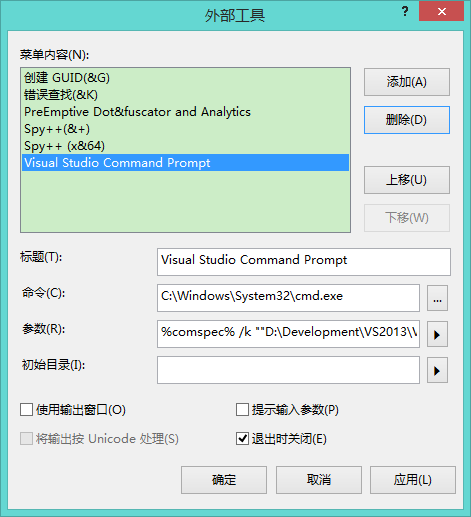
“,如下窗口:
-
点击”添加“,设置标题,命令和参数:
标题:
Visual Studio Command Prompt
命令:
C:\Windows\System32\cmd.exe
参数:
%comspec% /k “”D:\Development\VS2013\VC\vcvarsall.bat”” x86
-
点击”确定“,增加成功。
64-bit和32-bit
这个工具也分64位和32位,在不同情况下使用不同工具,应该要切换使用。
参考这篇文章
How to: Enable a 64-Bit Visual C++ Toolset on the Command Line
,我们可以使用以下方法:
打开命令行,切换到VS安装目录的VC目录下(…\…\Visual Studio 2013\VC),执行”
vcvarsall amd64
“,便可切换为64位工具。更多命令参考上面链接。
另外,我们也可以在VS的外部工具管理窗口,对Visual Studio Command Prompt设置参数,来打开64位或者32位工具。如上添加Visual Studio Command Prompt过程中,设置工具参数:
”
%comspec% /k “”D:\Development\VS2013\VC\vcvarsall.bat”” x86
“ 为32位
”
%comspec% /k “”D:\Development\VS2013\VC\vcvarsall.bat”” amd64
“ 为64位
注意,每次在使用前可以检查到底是64位还是32位,以免出错。检查方法:
打开Visual Studio Command Prompt,后执行
cl.exe
工具
-》外部
工具
-》添加标题:
VS
Command
Prompt
命令: C:\Windows\System32\cmd.exe
参数: /k “C:\Program Files (x86)\Microsoft
Visual
Studio
14.0\Common7\Tools\
Vs
DevCmd.bat”
初始目录: $(SolutionDir) (此为解决方案目录)保存更改后 打开
工具
<br />这个
工具
其实就是一个命令,如果发现
vs
2005的
工具
菜单中没有这个可以用以下
方法
加入<br />(前提是有装过brewSDK 和brew addins)<br />1。
工具
->外部
工具
<br />2。添加<br />按照图内容填写各项<br /><br /><br />最后一项路径为D:/Program Files/Microsoft
Visual
Studio
8/vc/bin (D:/替换为你的安装路径)<br />点击确定就可以看见了~<br />
在
Visual
Studio
中
配置
命令行环境(
Command
Prompt
)环境:打开
Visual
Studio
,我的版本是
VS
Community 2013。★『TOOLS』-> 『External tools』在
VS
的『TOOLS』菜单中。如图:★ 创建命令行执行环境
值 Title
用户自定义,会显示在TOOLS的菜单项中。
Command
C:\Windows\
原:http://www.th7.cn/Program/net/201503/402713.shtml
这是一个挺蛋疼的问题,尤其是用Win8+系统。套用两句诗来讲就是:
Command
Prompt
就在那里,不离不去,但你就是找不着!(好吧,对于那些还有开始菜单的朋友,请无视我吧)。
其实这些快捷方式一直都存在,目录是%systemroot%/Program Files (
为 Web 开发重新
配置
计算机注意 以下所有步骤都是在 Web 服务器计算机上发生的。 1. 确认已安装 IIS。
方法
之一是打开“控制面板”,然后选择“Internet 服务管理器”。如果已安装 IIS,您将能够使用此实用
工具
停止和启动它。 如果未安装 IIS,则在 Windows“控制面板”上,选择“添加或删除程序”,然后选择“添加/删除 Windows 组件”。在列表中,选择“Inter
参考:https://blog.csdn.net/segen_jaa/article/details/7938959
http://www.mamicode.com/info-detail-2155554.html
https://www.cnblogs.com/tommy-huang/p/8574137.html
navicat12:找了个Navicat for SQLite 15.0.19 中文破姐下载https://www.weidown.com/xiazai/7502.html,破姐教程参考h
简单了解
Visual
Studio
的Developer
Command
Prompt
VS
2008的命令为:
Visual
Studio
2008
Command
Prompt
其详细信息如下:
因为需要用到cmake命令,所以安装了一个
VS
Community的版本就可以了,安装完成之后在开始菜单栏中没有找到X64 Native Tools
Command
Prompt
命令行启动
工具
安装的时候需要安装C++移动开发模块,如果没有安装,可以到扩展管理中,安装这个功能
安装完成之后,在开始菜单栏中就可以找到这个命令行
工具


