[Windows 11/10] 疑难解答 - 安装Windows 11/10时找不到磁盘驱动器
[Windows 11/10] 疑难解答
-
安装Windows 11/10 时找不到磁盘驱动器
适用产品:笔记本电脑、台式机电脑、All-in-One PC(一体机)、电竞掌机、MiniPC
适用产品:笔记本电脑、桌面计算机、
All-in-One PC
、电竞掌机、
MiniPC
注:下列重新安装Windows方式仅适用于x86/x64 架构的设备。对于ARM架构(如 高通
Qualcomm® CPU
平台)的设备,您可以参考这篇文章以重新安装操作系统:
MyASUS in WinRE 中的云端还原
-
介绍
。
注:如何知道我的设备是哪种架构的?
进入Windows 设置
>
系统
>
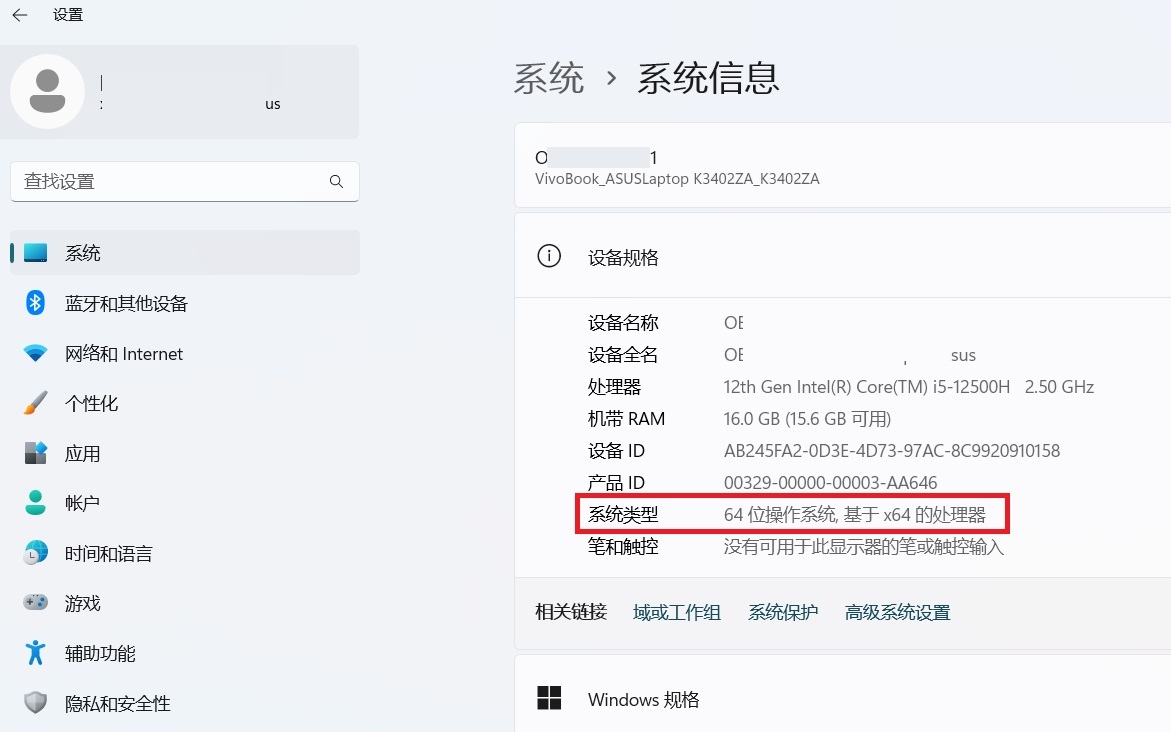
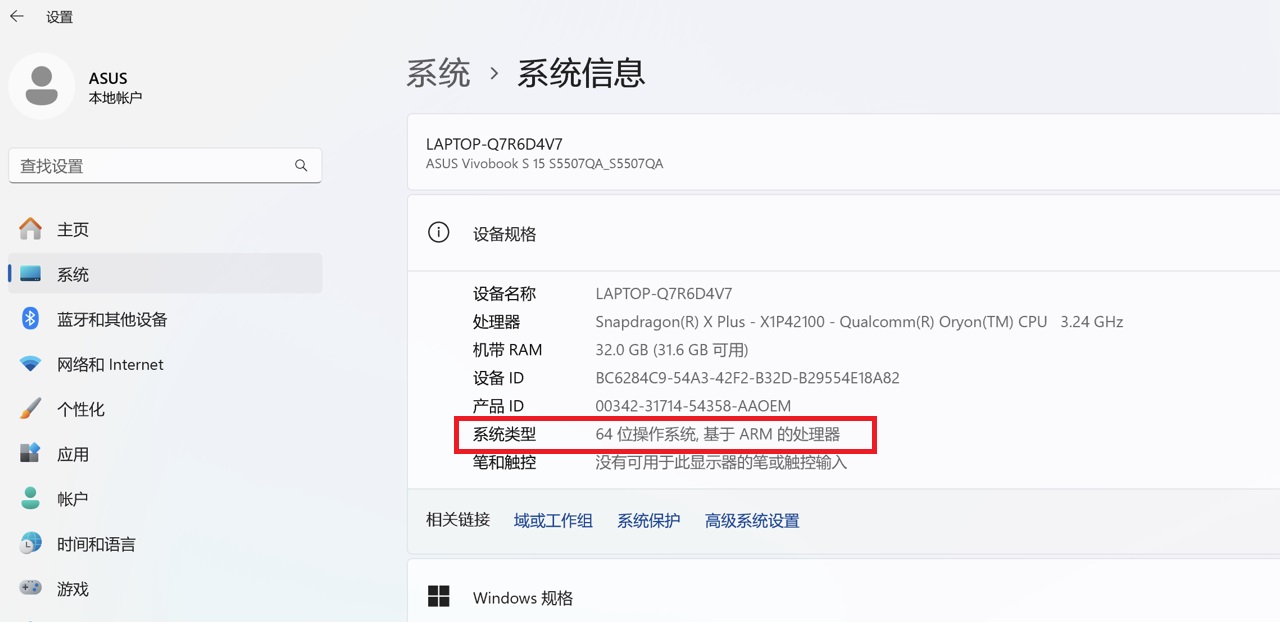
系统信息,在系统类型中即可查看您的设备是哪种架构。(例如:下图1为X64架构;图2为ARM架构)
下图1为X64架构
下图2为ARM架构
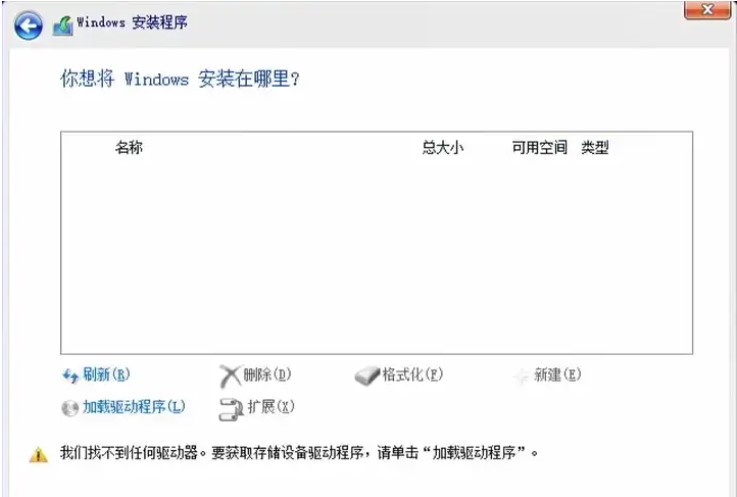
当您使用Windows 11/10 U盘/移动盘 进行安装操作系统时,如果找不到磁盘驱动器,您可以在安装过程中加载相对应的驱动程序,以解决此问题。
对于Intel CPU平台的机型,您需要在安装Windows 过程中手动安装 Intel Rapid Storage Technology (IRST) 驱动程序。您可以参考
Intel如何在具备特定功能Intel Optane平台上Intel RST RAID或Intel VMD内存
的说明。
Intel CPU平台的机型需要在安装Windows过程中,手动安装
Intel Rapid Storage Technology (IRST)
驱动程序。您也可以参考
如何使用 英特尔® RST 驱动程序启用英特尔® VMD兼容 RAID 或英特尔® 傲腾™内存配置的平台
的说明。
注:搭载 Intel Lunar Lake CPU 平台的机型 ,不适用手动安装 IRST 驱动程序的解决方式,请使用Windows 11 24H2 或更高版本即可安装操作系统。
注:以下操作画面仅供参考,可能会依版本不同而有所差异。
方法一.手动安装 Intel Rapid Storage Technology(IRST) 驱动程序
下载 Intel Rapid Storage Technology(IRST)驱动程序
1.请参考这篇文章:
如何搜索与下载驱动程序
。前往您的电脑型号产品支持页面,在
芯片组
类别中下载Intel
快速储存技术驱动程序
(IRST, Intel Rapid Storage Technology)
。
注
:下面的步骤是以 IRST 版本
V19.1.0.1001
为范例,图片仅供示意参考,实际操作时请下载您电脑型号支持页面中的最新版本。
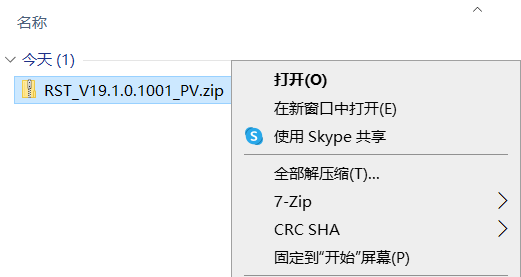
2.下载完成后,鼠标右键点击【
RST_V19.1.0.1001_PV】
压缩文件
并选择【
全部解压缩】
。
注
:
以下版本号码与图片仅供示意参考,当您点击上述的下载连结时,将会自动下载最新版本的驱动程序。
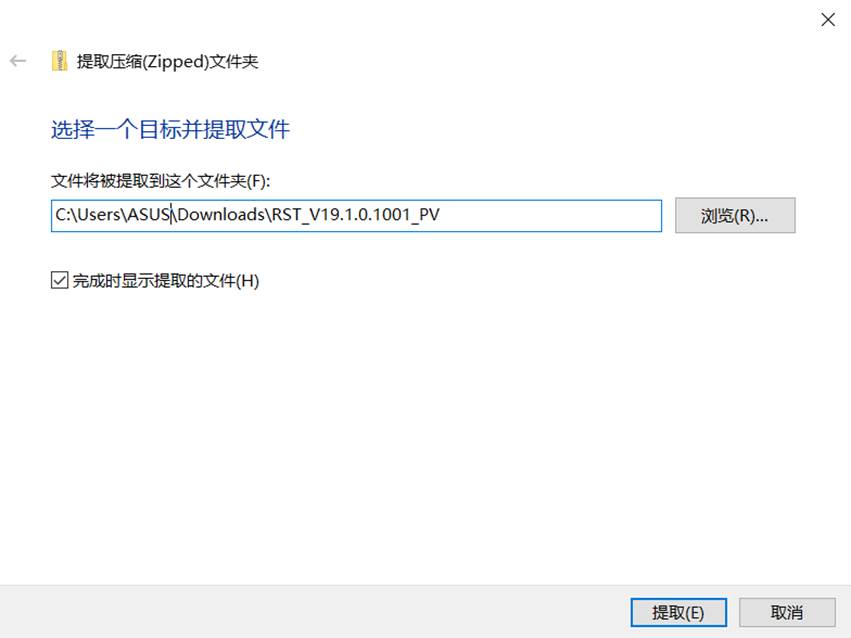
3.选择
[
浏览
]
并点选
[
提取
]
。
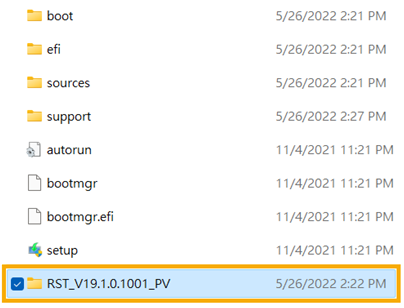
4.解压缩完成后,请将解压缩后的文件夹
(RST_V19.1.0.1001_PV)
整个复制到
U
盘。
如果您的
Windows 11/10
安装媒体也是使用
U
盘,请将此文件夹复制到
Windows 11/10
安装媒体的
U
盘。
安装
Intel Rapid Storage Technology (IRST)
驱动程序
1.将包含
Windows 11/10
安装媒体及
Intel Rapid Storage Technology (IRST)
驱动程序
(RST_V19.1.0.1001_PV
文件夹
)
的
U
盘连接至电脑。
(
如果您是用
Windows 11/10
光盘进行安装,请将光盘与上述档案所放置的
U
盘一并插入计算机
)
注
:
以下版本号码与图片仅供示意参考,当您点击上述的下载连结时,将会自动下载最新版本的驱动程序。
2.再次进行
Windows 11/10
安装流程,了解更多
如何通过安装媒体安装
Windows 11/10
。
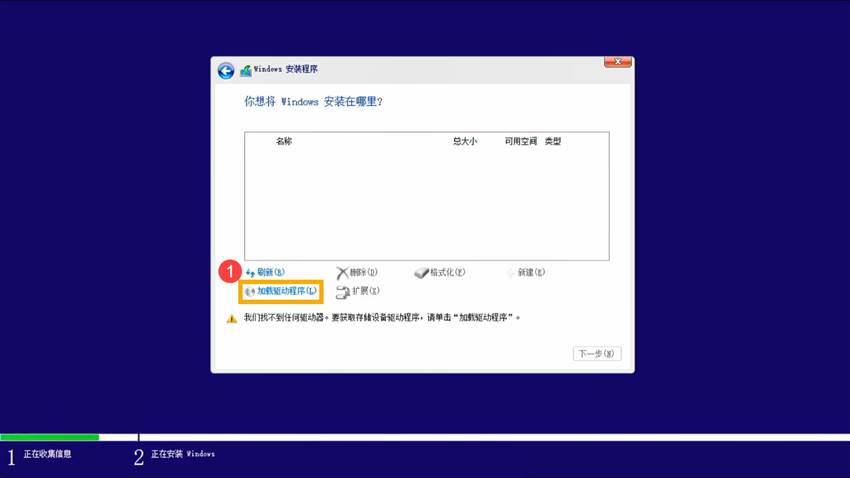
3.在
您要在哪里安装
Windows
的画面找不到任何磁盘驱动器时,请点选
[
加载驱动程序
]
①
。
4.点选
[
确定
]
②
。
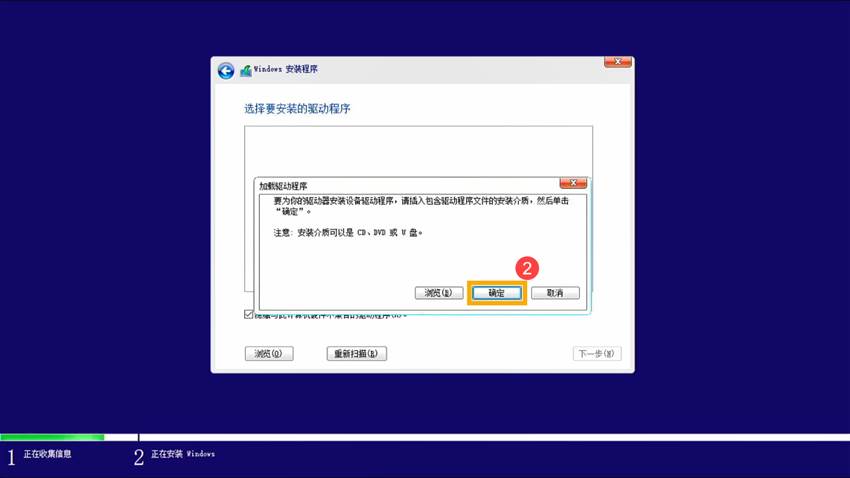
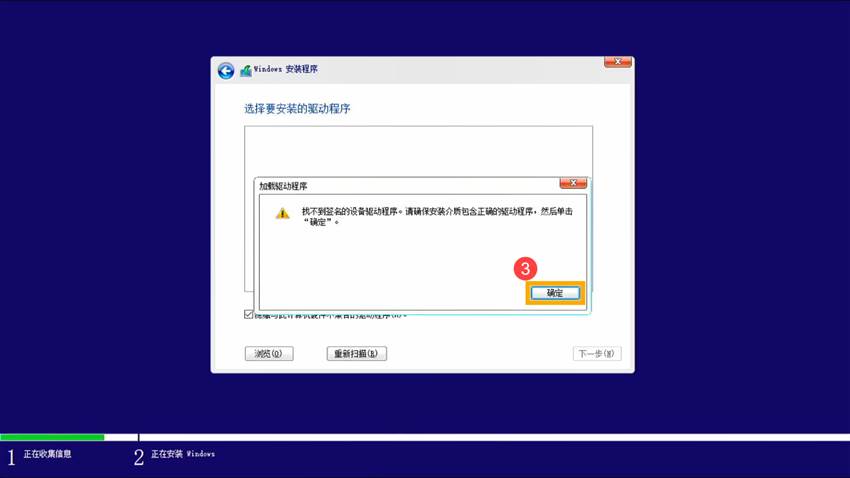
5.点击
[
确定
]
③
。
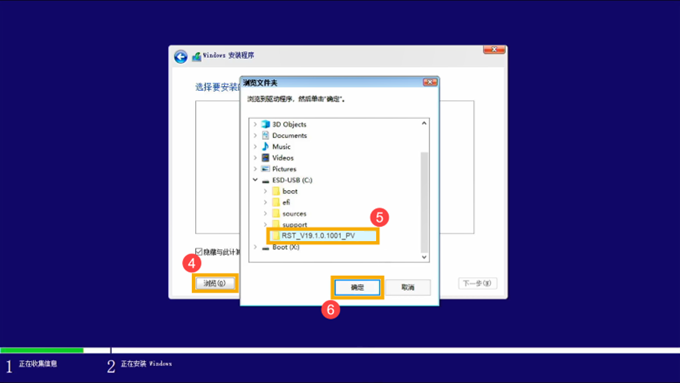
6.点选选
[
浏览
]
④
,找到
[RST_V19.1.0.1001_PV]
文件夹
⑤
,然后点选
[
确定
]
⑥
。
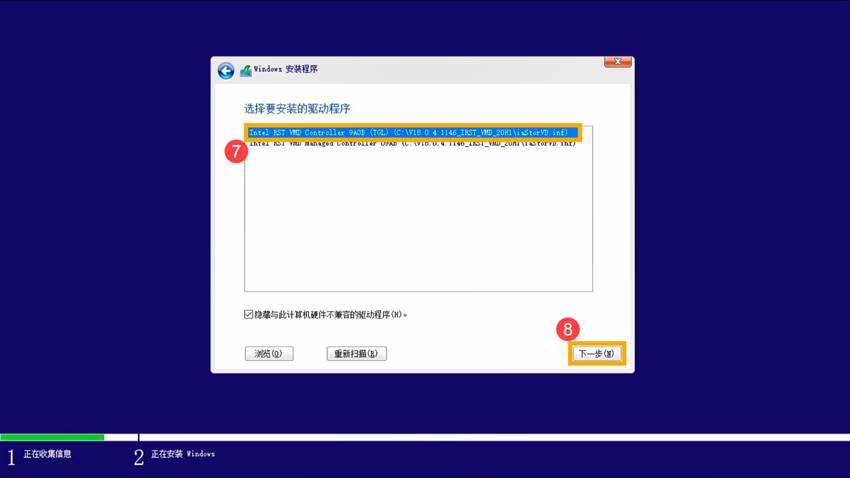
7.选择
[Intel RST VMD Controller 9A08 (TGL) ]
⑦
,然后点选
[
下一步
]
⑧
将会开始安装驱动程序。
8.驱动程序安装完成后,磁盘驱动器即可正常显示。
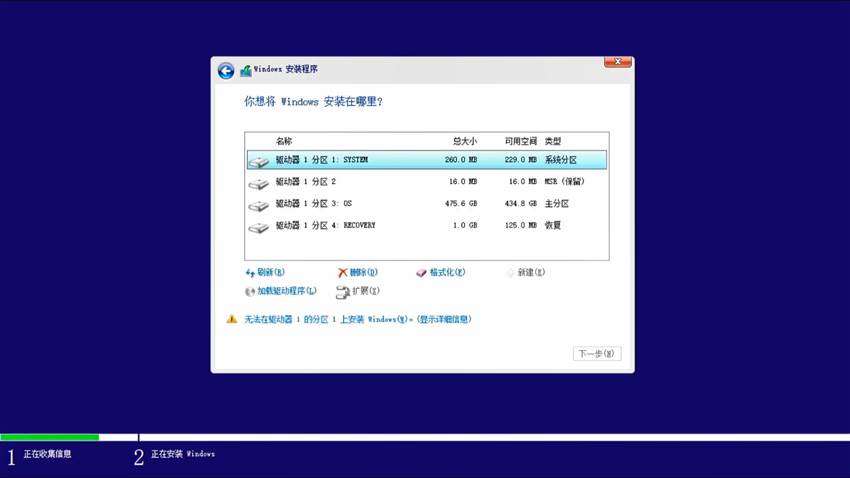
若是以上方法仍无法解决您的问题,你可以参考以下
关闭
Intel Volume Management Device (VMD)
技术
以继续安装
Windows
。
方法二.关闭
Intel Volume Management Device (VMD)
技术
注:关闭VMD技术将会导致您的电脑无法使用 RAID 磁盘阵列。
1.请先将您的电脑进入BIOS设置 画面。
在电脑未开机时,先按住键盘上的 【F2】
[
键不放,然后按下电源键开机,直到BIOS设置画面出现后即可放开【F20键。了解更多
如何进入BIOS设置画面
。
注:电竞掌机需要按住音量键(-),再按电源键开机。
进入BIOS设置画面后,请依据您电脑的BIOS画面参考以下步骤:
注:以下BIOS 画面可能会因型号略有差异。
2.
进入BIOS设置画面后,请依据您电脑的BIOS画面参考以下步骤:
注:以下BIOS 画面可能会因机型略有差异。
如何在
UEFI
接口中关闭VMD技术
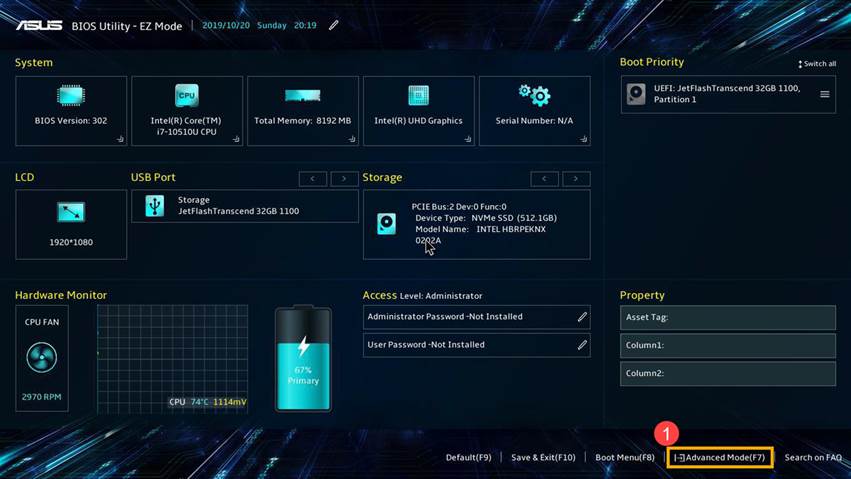
1.进入BIOS设置画面后,单击键盘上的【F7】
键
,或是您也可以点选画面上的【Advanced Mode】
①
。
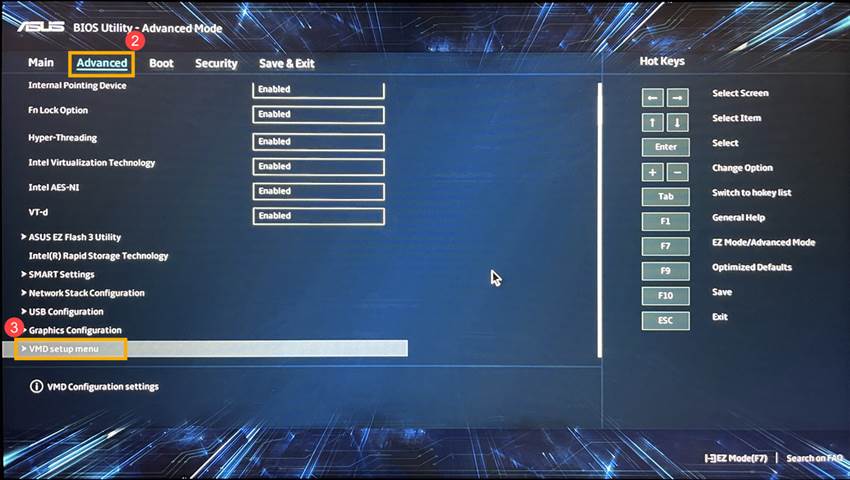
2.进入
[Advanced]
页面
②
,然后点选
[VMD setup menu]
③
。
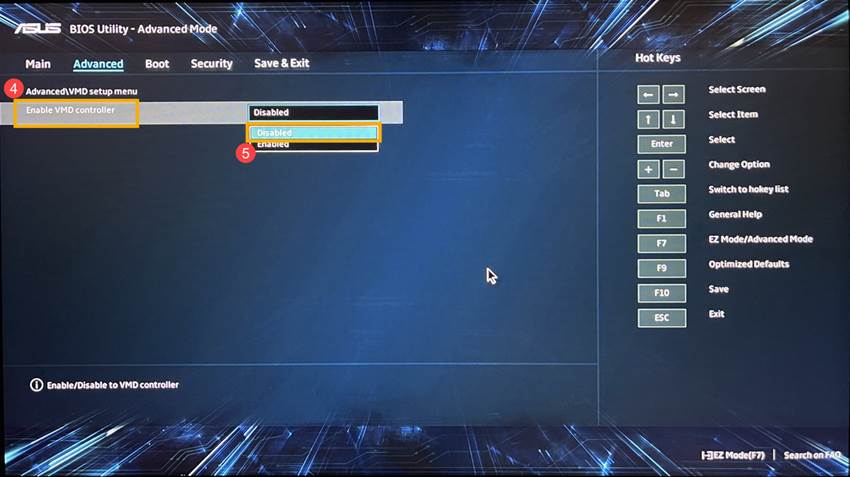
3.选择
[Enable VMD controller]
④
,然后选择
[Disabled]
⑤
。
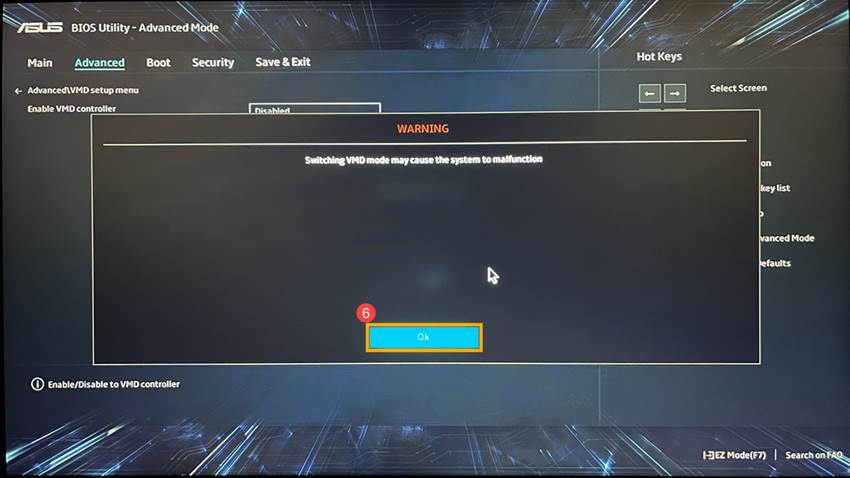
4.点选
[Ok]
⑥
即可关闭
Intel Volume Management Device (VMD)
技术。
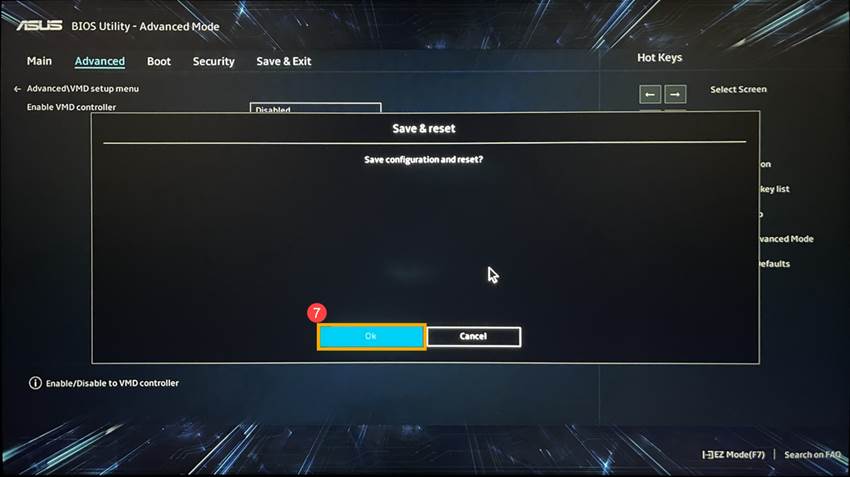
5.保存设置并离开。单击键盘上的
[F10]
键
,然后点选
[Ok]
⑦
,计算机将会重新启动。随后您即可在
Windows 11/10
安装过程中找到本机使用的磁盘驱动器,了解更多
如何通过安装媒体安装
Windows 11/10
。
注:若是安装Win11,
BIOS--Advanced-System Agent Configuration-Storage Interface--SATA Operationg--AHCI,或恢复BIOS默认设置
,若仍无效建议使用支持VMD 的镜像或 PE来安装
如何在MyASUS in UEFI接口中关闭VMD技术
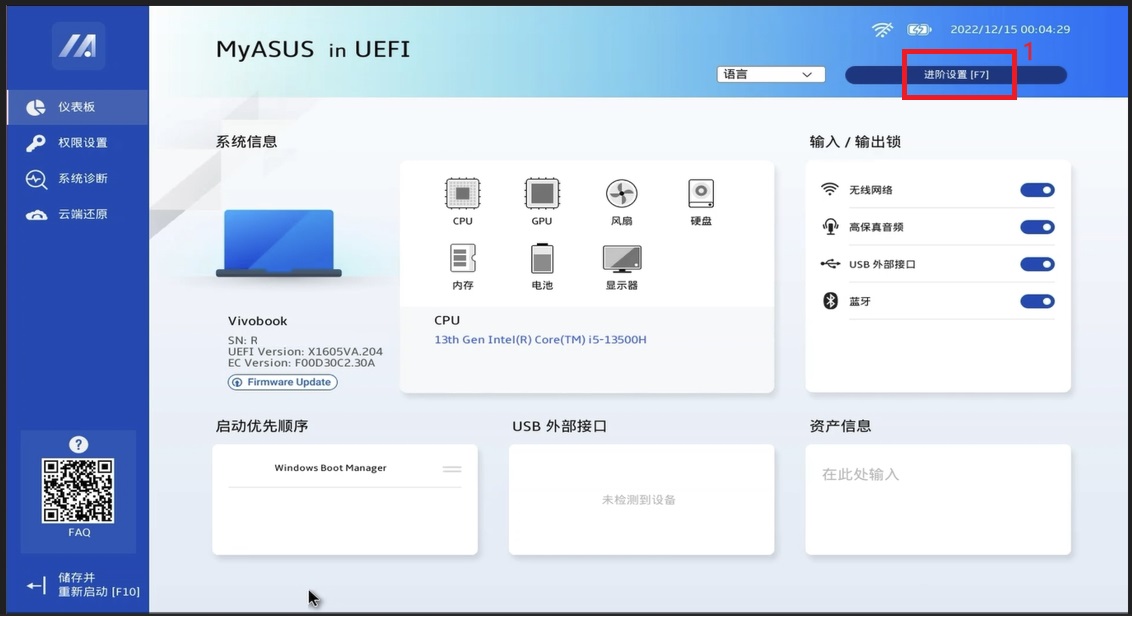
1.进入
BIOS设置
画面后,单击键盘上的
[F7]
键,或是您也可以点选画面上的
[
进阶设置
]
①
2.
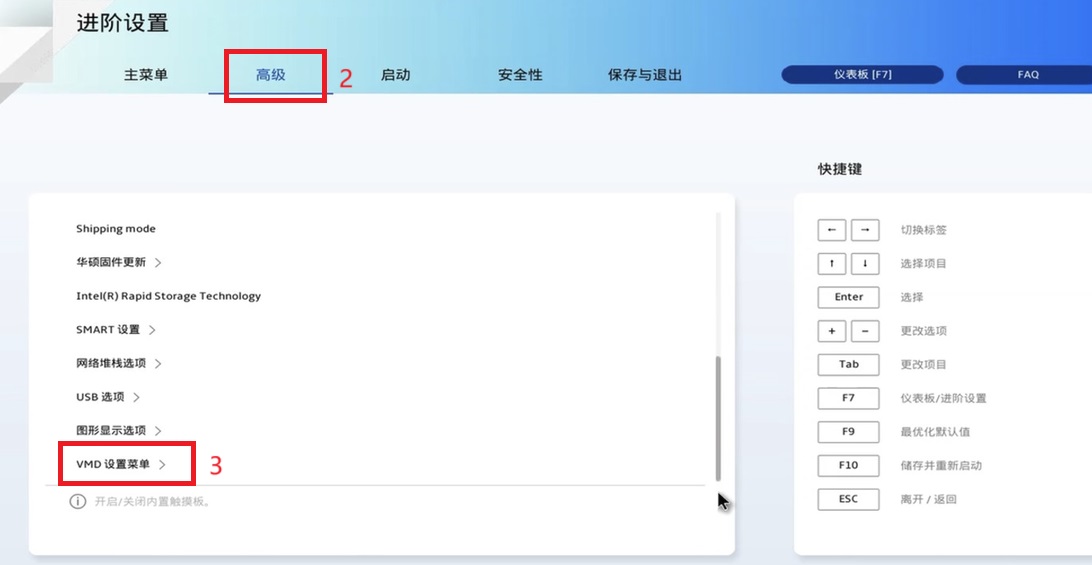
进入
[
进阶
]
页面
②
,然后点选
[VMD设置
选单
]③
3.
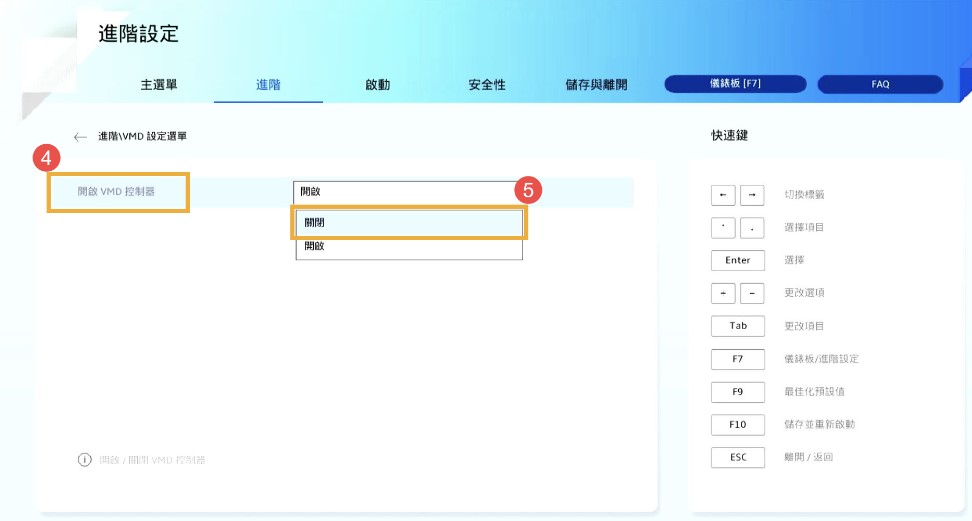
选择
[
开启
VMD
控制器
]
④,然后选择
[
关闭
]
⑤
4.
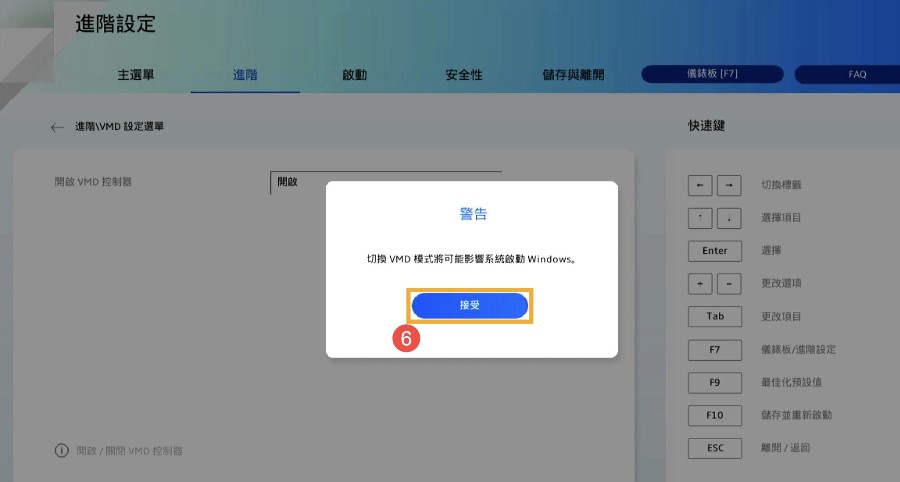
点选
[
接受
]
⑥即可关闭
Intel Volume Management Device (VMD)
技术
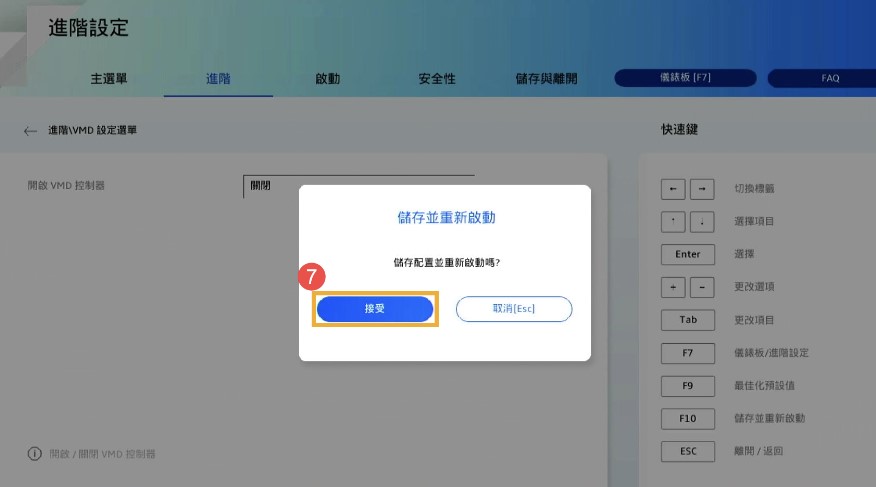
5. 保存设置
并离开。单击键盘上的
[F10]
键,然后点选
[
接受
]
⑦,电脑将会重新启动。随后您即可在
Windows 11/10
安装流程中找到本机使用的磁盘驱动器,了解更多
如何透过安装介质安装
Windows 11/10
。
注:您也可以进入「保存与退出」页面,然后选择「保存更改并退出」选项。