文章目录
-
word@段落排版@缩进设置@标题编号@表格设置@图片表格自动编号@不满行换行问题@ye'ma
-
样式重置
-
多级列表@使用文档🎈
-
参考word自带的列表编号
-
编号格式的设置
-
编号之后的空白符设置@文本缩进
-
不小心将域给删除了怎么办🎈@重新自定义多级列表
-
例
-
添加自定义的编号到库中
-
自定义标签
-
自动编号规律
-
题注样式设置
-
图@表目录
-
单位设置@indentation
-
段落认缩进设置
-
未满一行却换行🎈
word@段落排版@缩进设置@标题编号@表格设置@图片表格自动编号@不满行换行问题@ye’ma
refs
毕设@论文排版技巧
-
如果学校有发往年的优秀毕设作为参考,在格式要求变化不大的情况下,可以参考前辈的文档中是怎么设置的
标题(大纲)编号
样式重置
多级列表@使用文档🎈
参考word自带的列表编号
|
|
中文版
|
|
|
英文版
|
-
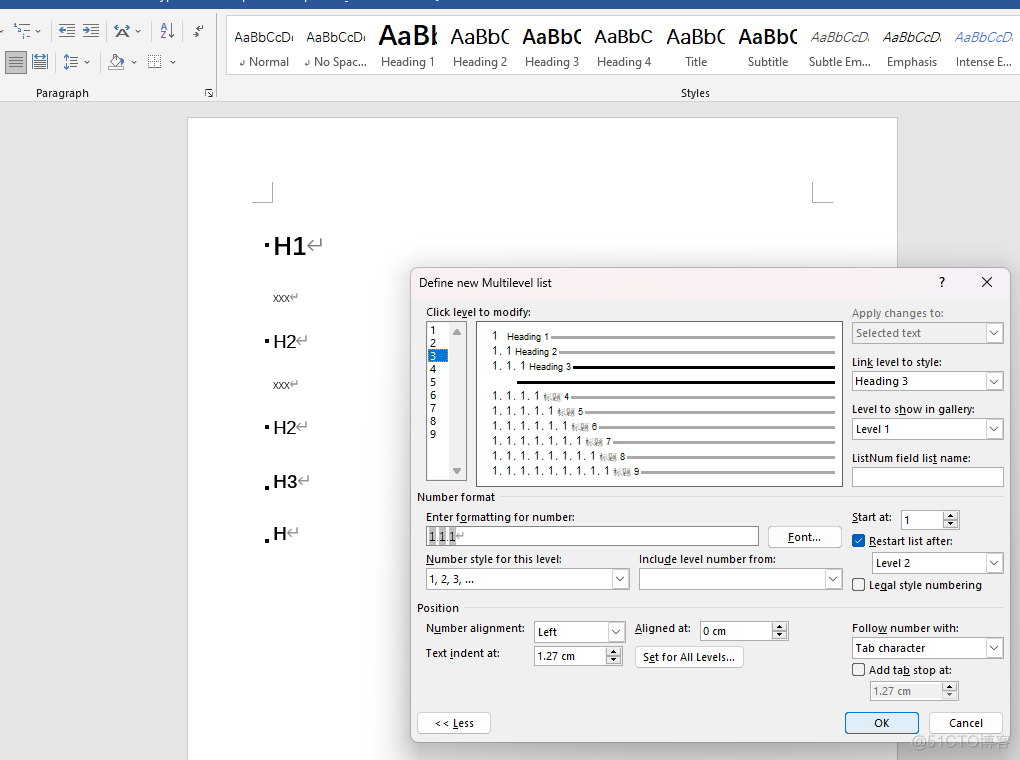
使用英文界面和中文创作语言的同学需要注意,
heading
和
标题
两个可能是不一样的,所以要看清楚预览窗口和
link level to style
,英文版的一
heading
为准
-
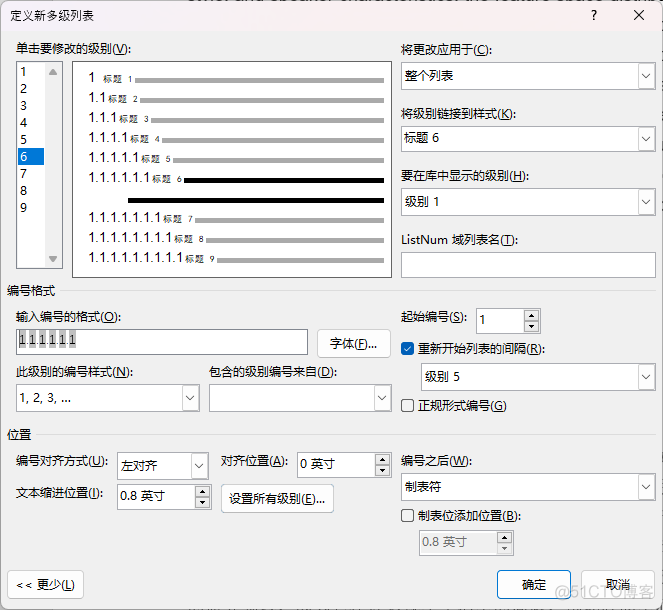
单击要修改的级别这里,设置指定级别标题的编号时,关注第一纵栏中的
 的级别
的级别
-
第二纵览中的内容主要提供预览,再不太复杂的文档中,设置三个级别的编号基本足够
-
第三个纵栏中,主要关注
将级别引用到样式
,通常我们可以从word提供的这个自带模板来稍加修改编号样式就可以用了
编号格式的设置
-
关注编号格式中的内容,在没有动手修改之前,里面有些区域带有灰色带,这里的内容是可以自动编号的
-
假设你正在设置第k级别标题的编号,该编号包括
 个字段,那么就保留相应个数的灰色带,其余删除
-
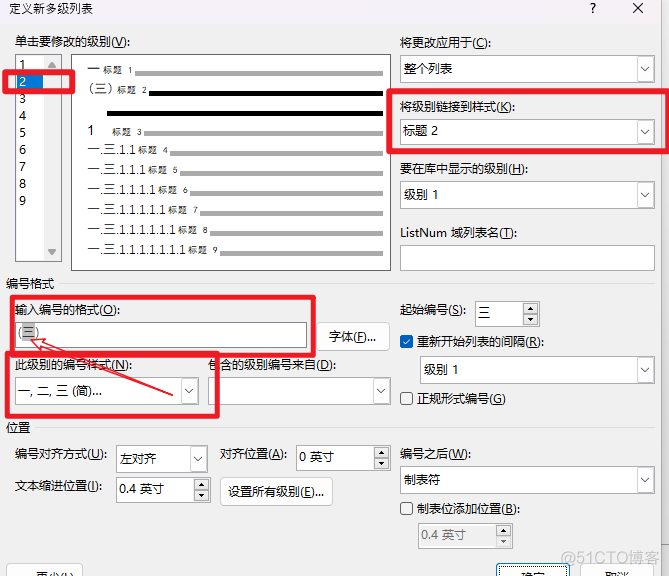
然后修改灰色带中的内容,通常,里面的内容是有序符号,比如1,2,3或中文一,二,三
-
修改方式是,先单击某个灰色带,然后从下一行中的
此级别样式
中选取需要的编号样式
编号之后的空白符设置@文本缩进
-
编号之后的空格可以设置为
空格
,
制表符
,等,一般用空格的比较多,这还会影响到目录生成
-
文本缩进,根据需要设置,可以点击
设置所有级别
,将各级编号的缩进同时设置为同一个值,通常设置为0即可
不小心将域给删除了怎么办🎈@重新自定义多级列表
-
在文档中的一个空白地方单击鼠标
-
回到功能区,在多级列表窗口中选中一个比较近接近预期的word自带的样式
-
然后开始重新自定义一个多级列表(注意
将级别链接到样式
各个级别的编号要设置好)
-
如果只是想要对现有的自定义列表稍加改进,那么直接点击自定义多级列表,可以继续上一次的定制(或者用鼠标点中已有的代编号标题,然后再自定义多级列表)
例
-
假设我需要前三个级别标题的编号,那么从4级别标题以及更深的级别就不用去修改
-
现在假设我的需求如下:
-
一级标题用中文
一,二,三,...
编号
-
二级标题用带括号的中文
(一),(二),(三),...
-
三级标题用
1,2,3,...
编号
-
同时,对于同级别的标题,它们管辖的子标题的编号相对独立编号
添加自定义的编号到库中
-
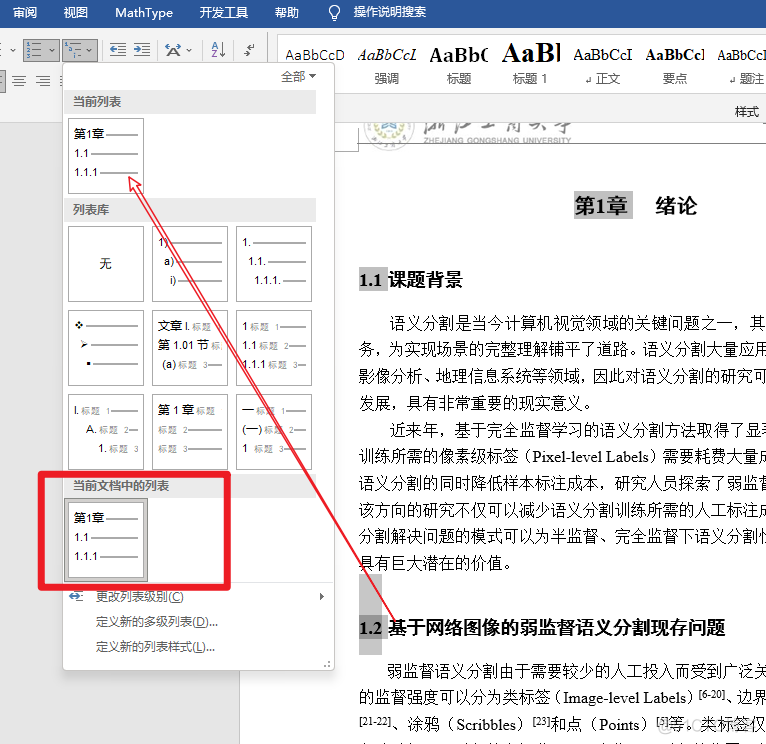
从当前文档中的列表选择刚才定义过的列表,右键添加到库中
-
当前列表
和
当前文档列表
-
当您的鼠标点击在某一带有编号的列表(比如带有编号的标题),然后再去点击
多级列表
,可以检查到当前列表是什么样的
-
多级列表弹出的窗口右上角可以筛选(这样只显示您想看到的列表)
插入目录
题注(图片自动编号)
自定义标签
-
自带的标签是英文的,而且只有3中,可自己点击
新建标签
,创建想要的标签
自动编号规律
-
题注的自动编号功能目前还是比较受限制的
-
使用题注的自动编号功能时,可以包含k级章节号和该章节内的题注序号
-
k级章节号可以是一级标题,也可以是其他级别标题
-
其中
 的符号(比如1,2,3还是一,二,三,或甲,乙,丙),取决于运用于标题的多级列表编号是怎么设置的
-
并且,只有其中的
域
部分会被题注编号的
 部分引用
部分引用
-
比如,第一个一级标题是
第一章
,那么顺序字符只有其中的
一
,其他字符不会被题注编号所注意
-
-
而
 部分则是归题注自己设置(包括分隔符可以选成其他的(默认是
-
))
题注样式设置
图@表目录
段落缩进
单位设置@indentation
段落认缩进设置
-
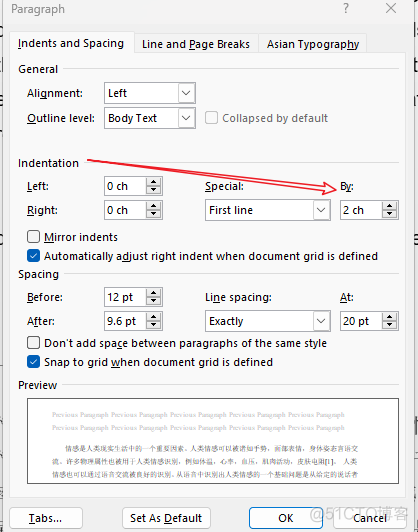
段落(paragraph)->[indents and spacing ]-> indentation[First line]->By[2 ch(charaters)]
-
可以设置为默认,这样输入回车分段时,就会随着换行行首缩进2个字符(2ch对应于0.29inch)
未满一行却换行🎈
存在空白或控制字符
-
在开始->段落->显示隐藏字符(或者直接使用快捷键(默认为
ctrl+*
),其实要三个键,就是
ctrl+shift+8
)
-
将多余的控制字符删除即可,例如(某页眉中的不恰当换行):
-
上述的方框字符:,我用python的
ord(' ')
查出了12288
-
12288是一个Unicode字符的十进制代码,表示空白符号1。它在正则表达式中可以用\u3000或\xE3\x80\x80来匹配。它的Unicode十六进制值是U+3000,也叫做表意空格。
段落单词打断
-
(非中文的字符或单词的段落情形)
-
选中需要调整的段落,然后右键
段落
,点击第三个选项卡
Asian Typography
,在line brack 种勾选第二个选项,(这允许一个单词被打断来使得各行能够充满)
悬挂式缩进@hanging
-
“悬挂缩进”(也称为第二行缩进)将段落的第一行定位在边距上,然后缩进段落的每一行。
表格设计
三线表设计
-
名字随意取(可以叫中文三线表(我简写为TLT))
-
主要是Formatting下的
Apply formatting to
-
可以设置三线表的第一条线和第三条线
-
线条样式可以设置的粗一些
-
Note:上述设置一遍可能不符合预期,可以再设置一遍
-
线条粗细可能和第二条线可能都要设置两边才有效,应该是软件的bug
页码
java indexof() javaindexof函数
int indexOf(int ch,int fromIndex)函数:就是字符ch在字串fromindex位后出现的第一个位置.没有找到返加-1eg:String str="a2dfcfar1bzvb";
System.out.println(str.indexOf(97,2)); 看这个例子,输出:6 a的ASCII为97,就从d开始找a找到了输出a所在字符串的确切位置,找不到就


