


MySQL 8.0 解决:ERROR 1819 密码策略修改

解决:ERROR 1819 (HY000): Your password does not satisfy the current policy requirements [1] (MySQL 8.0.19 Homebrew安装版本)
MySQL 8.0 基本操作步骤:0. 登陆步骤(版本8.0.19 Homebrew)
MySQL8.0操作步骤:1.数据库和表创建与删除show/use/create/desc/drop
MySQL 8.0 基本操作步骤:2.数据记录的查增删改select/insert/delete
MySQL 8.0 实际应用:5.字符串类型CHAR与VARCHAR的特点与选择
在homebrew中进行安装。对于Homebrew不了解的看 Homebrew从入门到实践:视频教程
简单操作:
在Homebrew中查询mysql安装信息:
brew info mysql #显示还差哪些软件包未安装,哪些软件包已安装在Homebrew中安装mysql:
brew install mysql #安装MySQL※ MySQL一些简单命令:
brew reinstall mysql   #重装mysql
mysql.server start     #开启mysql服务
mysql.server stop     #关闭mysql服务
mysql.server restart  #重启mysql服务
brew services start mysql      #通过brew后台开启mysql服务
brew services stop mysql      #通过brew后台关闭mysql服务
brew services restart mysql   #通过brew后台重启mysql服务
安装完毕后,开始一步一步Mysql的操作:
1.启动mysql服务:
mysql.server start 2.本地运行,无密码登陆:
mysql -u root #进入MySQL服务控制台显示mysql在本地主机运行

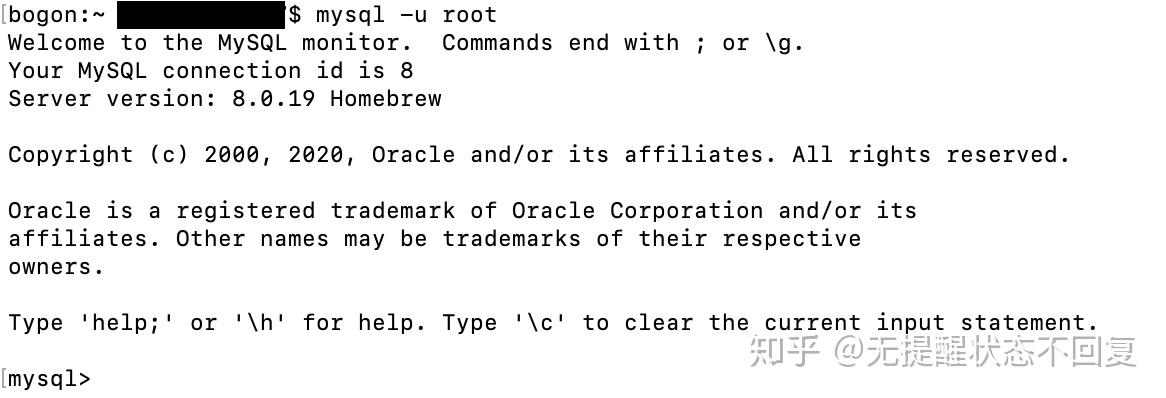
※ 重点:修改密码策略,因为初始密码忘记,需要重置密码,否则会一直报错。
3.然后查看 密码策略 ,在mysql> 后输入:
SHOW VARIABLES LIKE 'validate_password';密码策略显示如下:
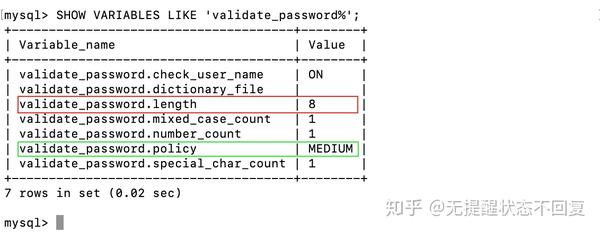
3.1 修改 指定密码的验证强度等级 ,validate_password.policy=MEDIUM,


修改为LOW:
set global validate_password.policy=LOW;然后显示成功:


再次查看密码策略:
SHOW VARIABLES LIKE 'validate_password';密码的验证强度等级,validate_password.policy=LOW,完成。
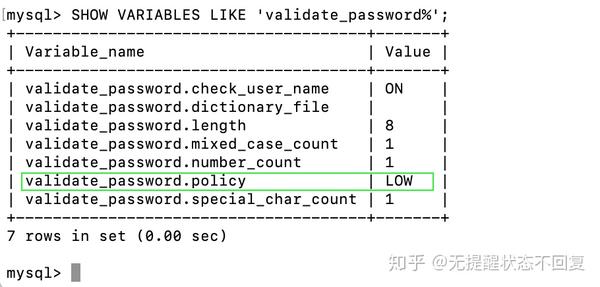
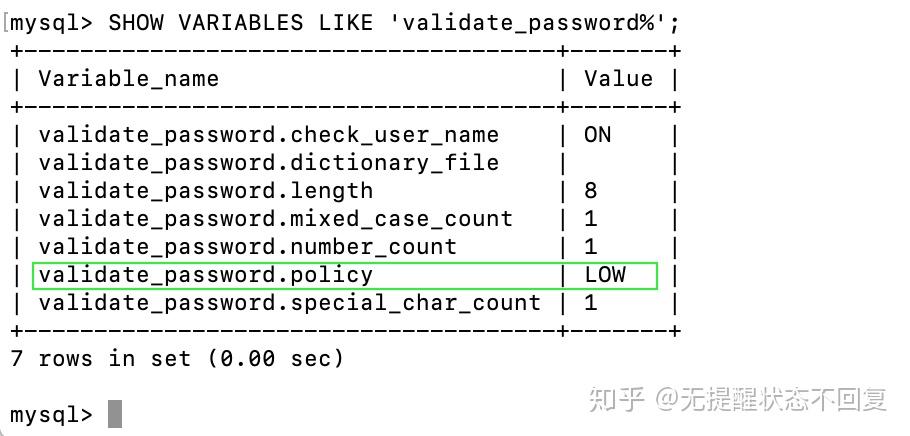
3.2 修改 指定密码长度 ,validate_password.length=8,


修改为6:
set global validate_password.length=6;

再次查看密码策略:
SHOW VARIABLES LIKE 'validate_password';密码长度 validata_password.length=6,完成。

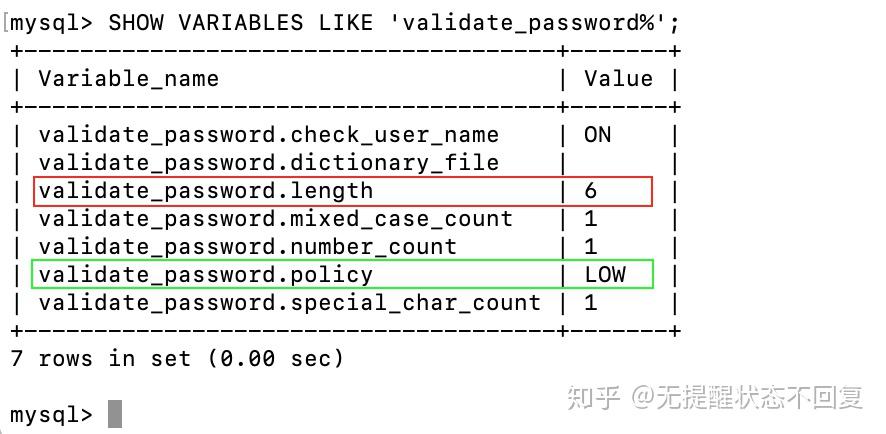
3.3 密码策略修改完成后,修改密码为123456:
ALTER USER 'root'@'localhost' IDENTIFIED BY '123456';修改成功。


然后,退出无密码登陆mysql界面,输入:
\q显示:


用新密码登陆mysql界面:
mysql -u root -p输入Enter password,即刚才设置的123456,显示成功。

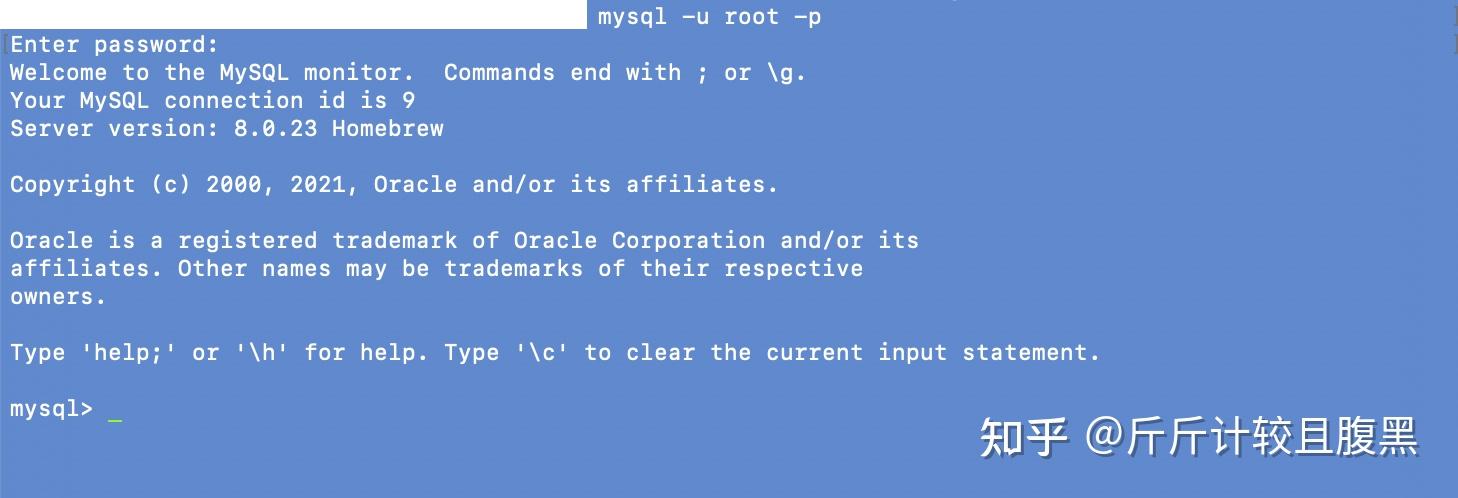
然后退出本地mysql和mysql服务器:
\q和
mysql.server stop
成功退出。


※ 关于 Mysql 8.0.19 Homebrew 安装版本密码策略相关参数:
validate_password.dictionary_file    #指定密码验证的文件路径;
validate_password.length    #固定密码的总长度,默认为8;