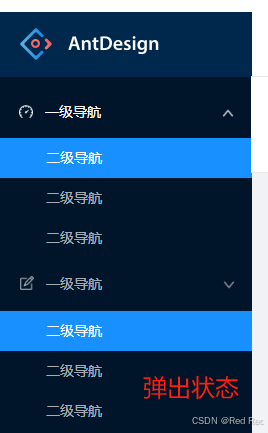
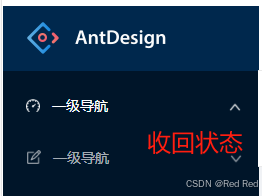
可以通过第三方库进行下载这个页面,通过:
Song老师产品经理课堂
学的。
下载链接:
link
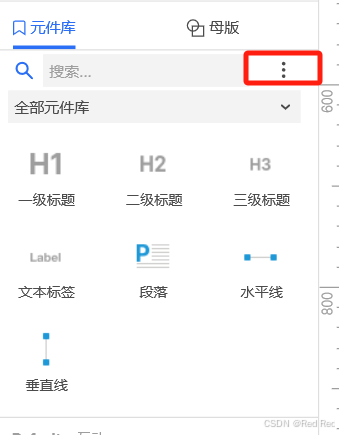
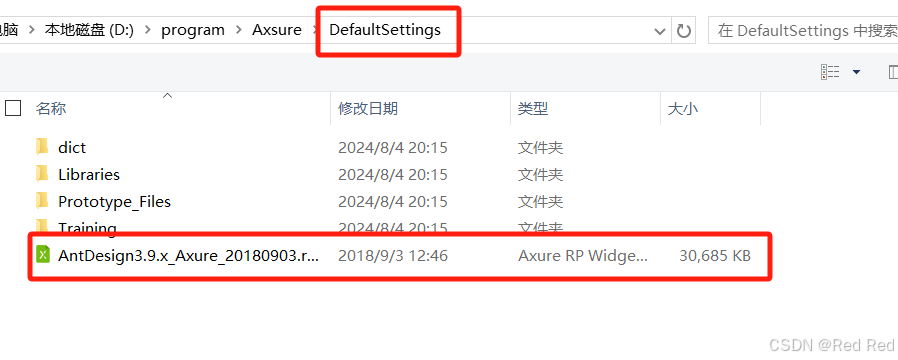
,下载后解压,在元件库中选择三个点,选择“导入本地元件库”,选择解压后的元件库,下图二,打开即可。
-
将其分为一级导航和二级导航,每一个一级导航下的二级导航全部设置为一个动态面板
-
设置一级菜单的交互,如下图,
在更多选项中选择“向下推拉元件”
。
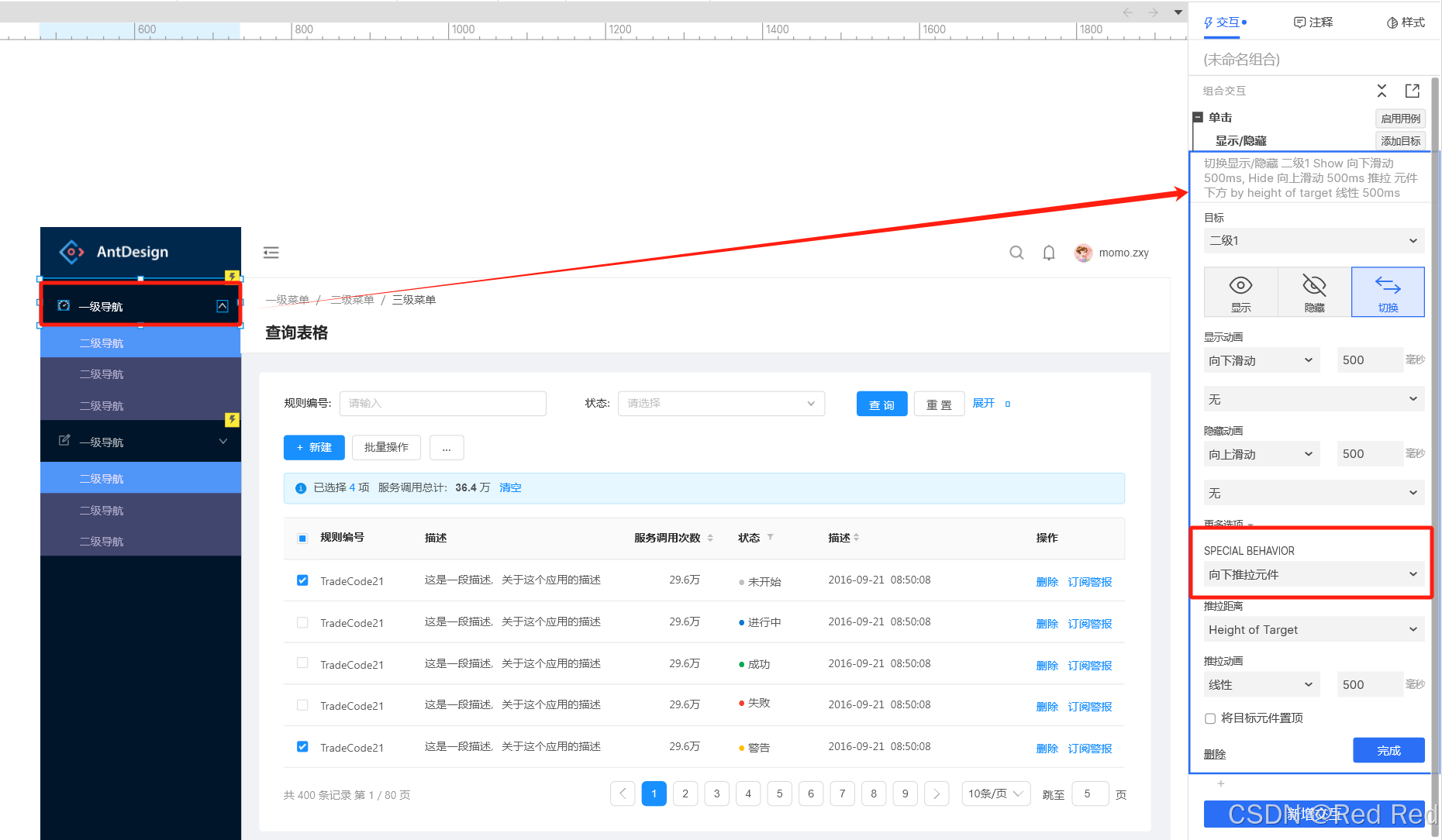
-
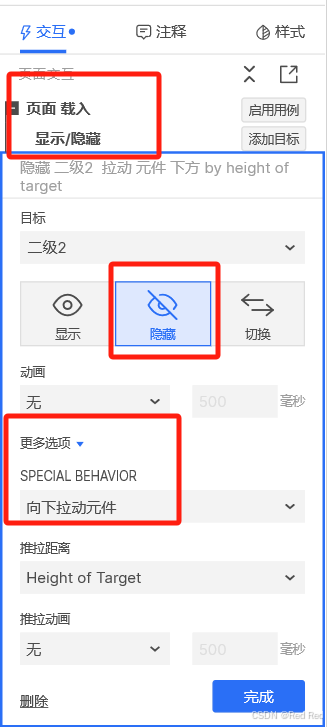
此时演示时,动态面板默认是展开的,我们想要其收起,则随机点击面板中空白处,将其交互设置为载入时隐藏,即可完成设置。
使用场景一般是B端后台系统需要以
导航栏
的
展开
与
收缩
实现原型的动态交互,主要使用区域是左边或者顶部的
导航栏
展开
与
收缩
,同一级
导航
下的小标题,放在一起既美观又节省时间。
4,主
导航栏
选择新建交互-单击时-显示隐藏-选择元件(为之前动态面板)-选择切换-动画效果按照自己想法设置-确认。完成简单交互,如图所示。2,将子
导航栏
全选,并按鼠标右键,转化为动态面板,给动态面板加一个名字(方便后续选择),并将动态面板隐藏,如图所示。3,在主
导航栏
这一项选择交互,按照自己想法添加元件样式。实现动态
导航
方法
很多,简单介绍一种。1,如图
做
好自己想要
做
到
导航栏
。此帖子为作者
学习
经验记录。
步骤八:为收回添加交互,载入时隐藏收回,单击时——显示
展开
,隐藏收回——隐藏背景1,隐藏新增查询条件——查询组合回到原位。步骤五:为
展开
按钮添加交互,单击时——显示查询条件和背景1——移动查询条件。步骤六:坐标的选择,需要我们模拟新增条件查询预到达位置,并记录下这个坐标;在
做
完以上交互后,我们还要隐藏
展开
这个按键,并显示收回,调起其他交互;步骤三:为新增的查询条件添加交互,组合这个查询条件,载入时隐藏。步骤四:组合查询按钮、
展开
和收回;
2、设置好目录/菜单元件后,添加中继器数据列,这里定义了menu_tag、menu_id、parent_id、menu_name、menu_icon、menu_type、selected、display、collect、searchValue、page列,然后再给中继器添加交互。5、设置头部
导航
目录/菜单,并添加交互。


