还在使用vlookup?又慢又卡,教你3招升级你的技能

还在使用vlookup,又慢又卡,教你3招升级你的技能。
我们在日常工作中,经常会遇到需要匹配查找数据的情况,这个时候往往最先想到的是vlookup,如果数据较少,当然是没问题的,但是数据量一旦比较大时,vlookup就会经常卡顿,甚至停止响应,卡死。
针对这种情况,我们使用power query、power pivot、sql都是可以轻松解决的。
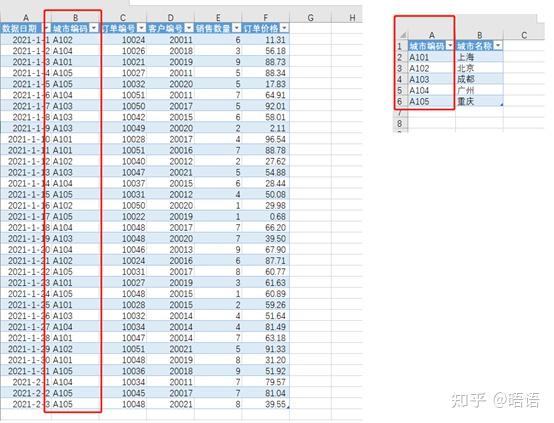
一、使用power query进行数据匹配,假设我们有如图所示数据需要匹配

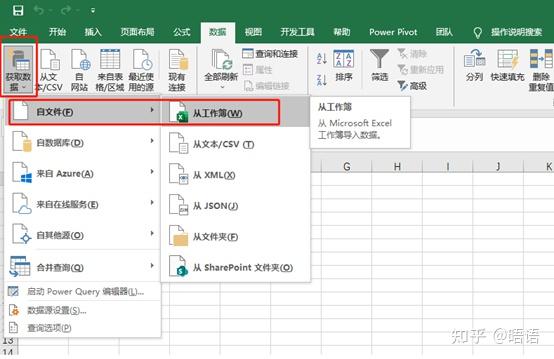
新建工作簿,选择“数据”选项卡-->”获取数据”-->“自文件”-->”从工作薄”

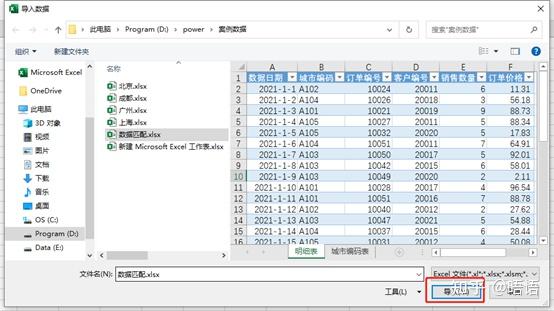
在弹出的对话框中,选择路径,导入要处理的数据

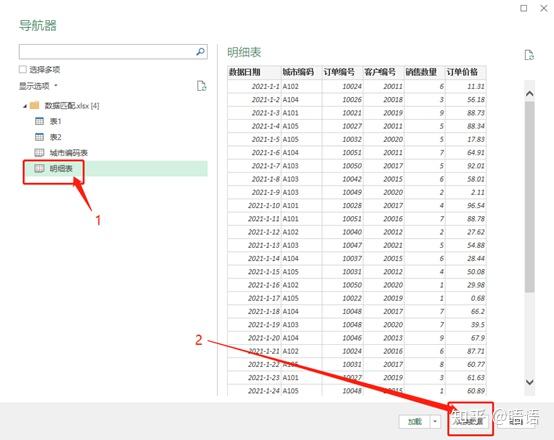
选择主表,点击“转换数据”进入power query编辑界面

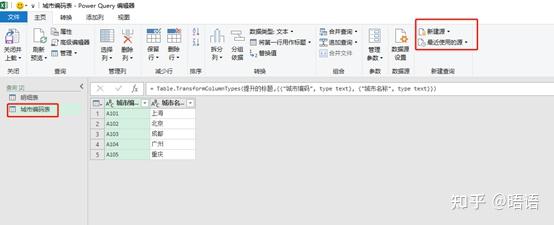
重复上面的操作,或者在power query上直接新建源,导入需要匹配的内容

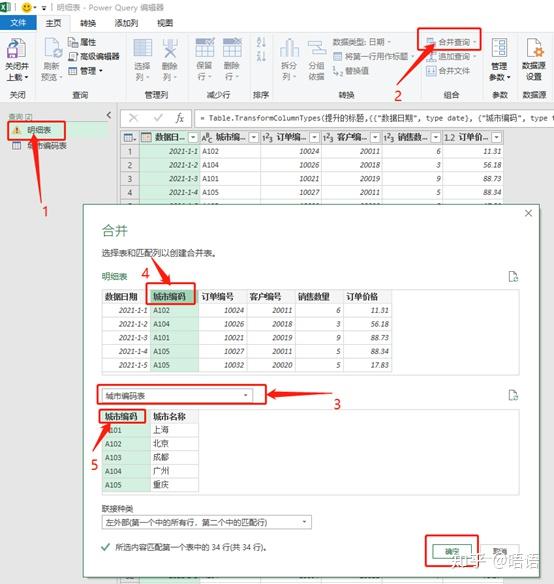
将需要匹配的内容合并查询,如图所示

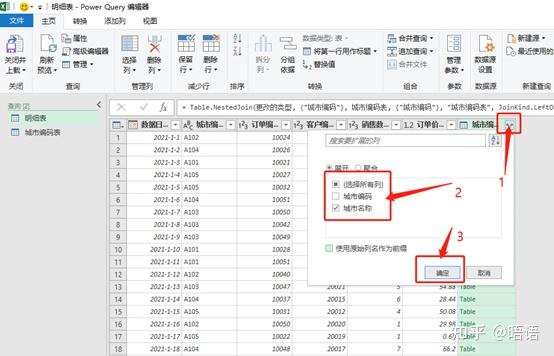
展开匹配内容,如图所示

选择关闭并上载即可

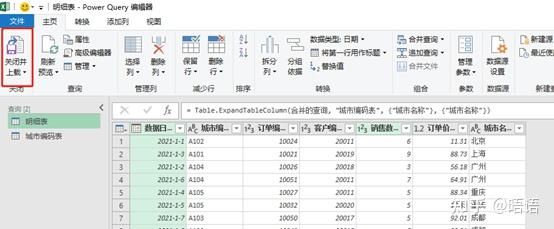
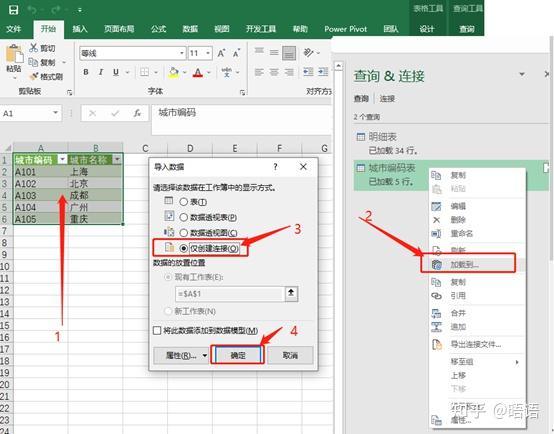
此时你会发现,城市编码表也出现在结果中,我们选中任意数据内容,在右侧右击选择“加载到”-->“仅创建连接”-->”确定” 即可

二、使用Power Pivot 就可以轻松解决啦。
1、 如何开启Power Pivot?
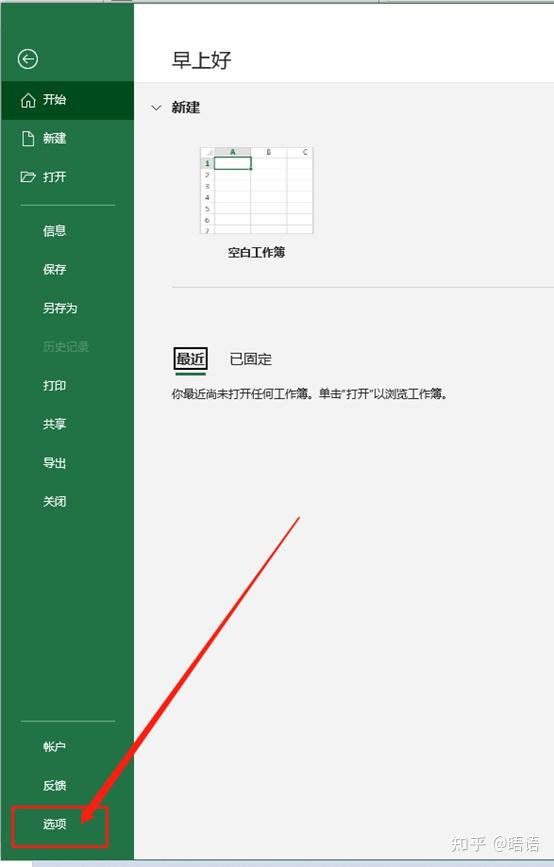
打开Excel文件,点击文件菜单à点击左侧的选项菜单,如图所示:

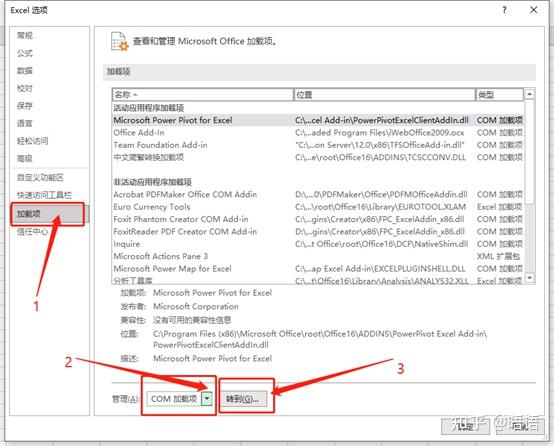
在弹出的界面选“加载项”-->“com加载项”-->“转到”,如图所示

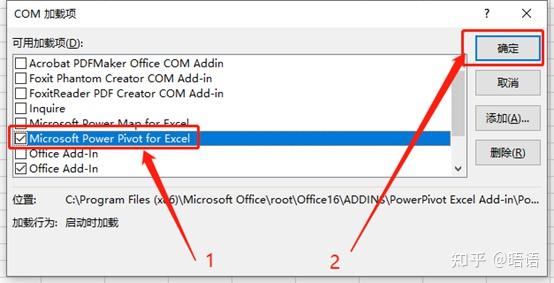
勾选“Microsoft Power Pivot for Excel"-->“确定”

2、 哪些版本Office包含,可以参照下图

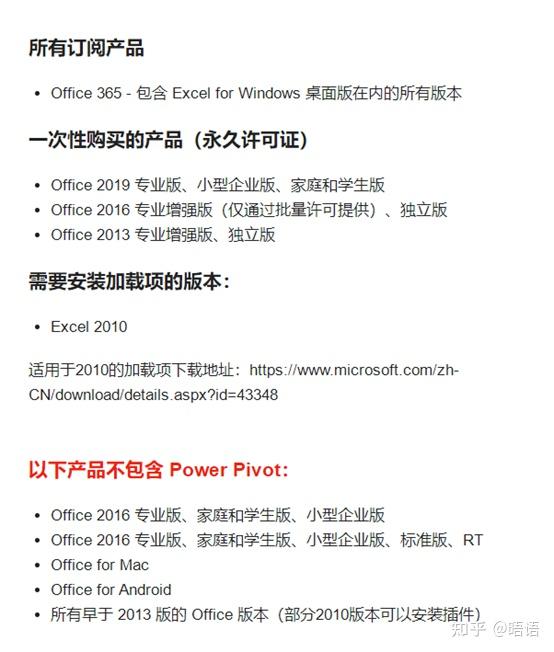
适用于2010的加载项下载地址: https://www. microsoft.com/zh-CN/dow nload/details.aspx?id=43348
3、 使用Power Pivot替代Vlookup,得到想要的结果,如图我们需要关联上城市名称
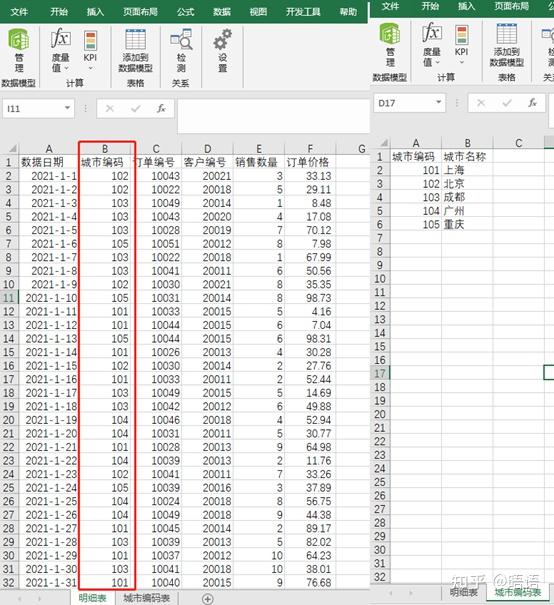
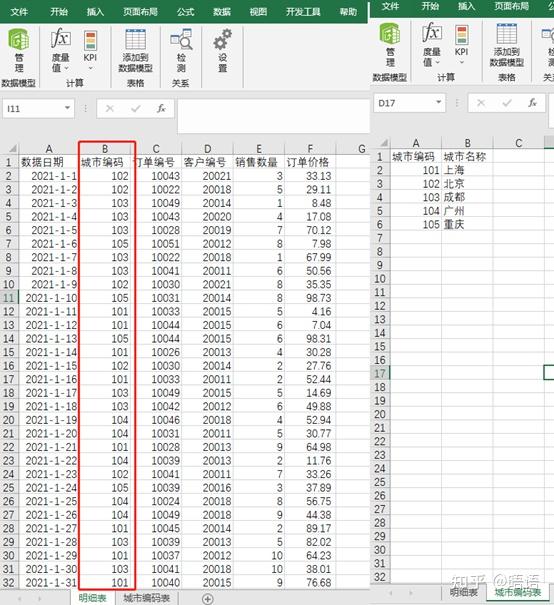
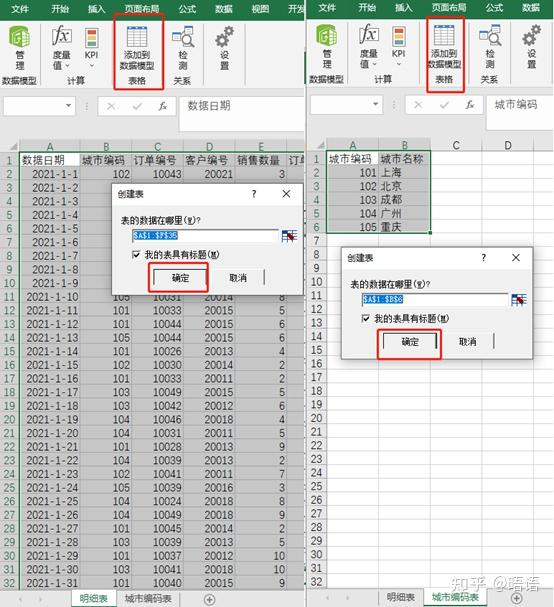
将2张表(源数据加入power pivot模型中)

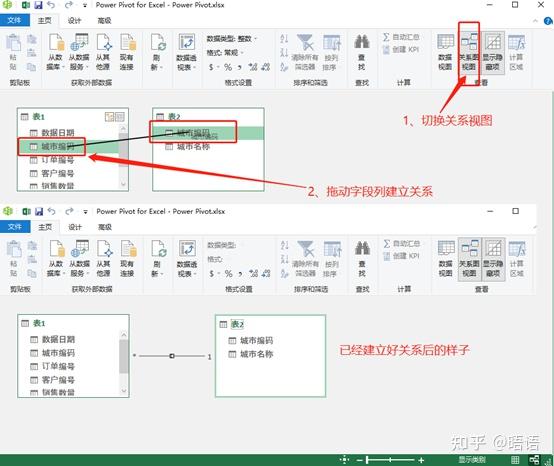
在弹出的power pivot 界面,拖动字段建立匹配关系

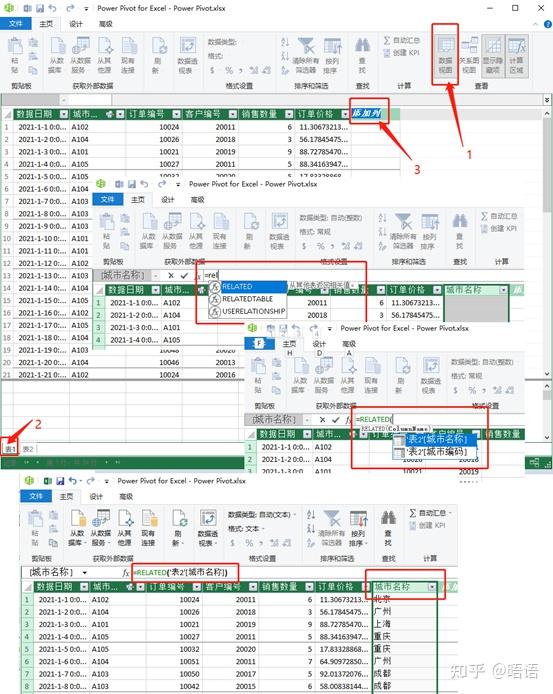
切换回数据视图—>使用RELATED返回需要的值,如图所示

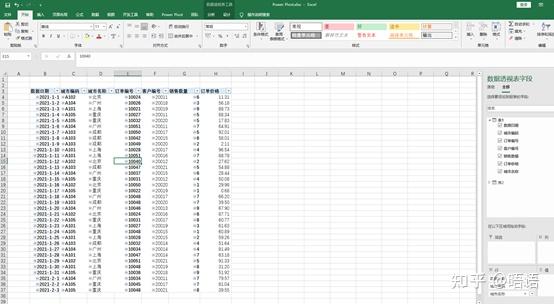
最后插入数据透视表,就可以得到我们想要的结果啦!

三、使用sql查询
选择“数据”选项卡-->“现有连接”-->“浏览更多”

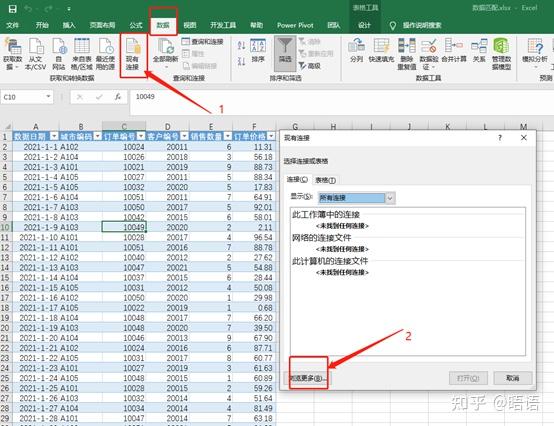
弹出的窗口选择路径,并确定

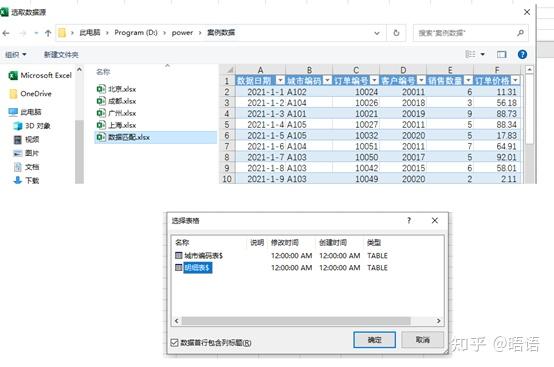
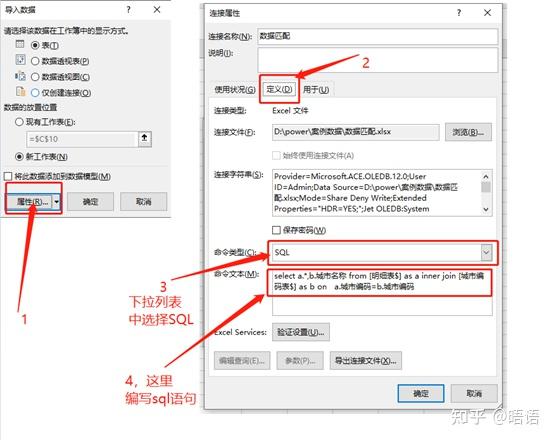
在接下来的窗口中选择属性,并在“定义”选项卡中,更改命令类型为“SQL”,在命令文本中,根据自己的需求编写sql语句

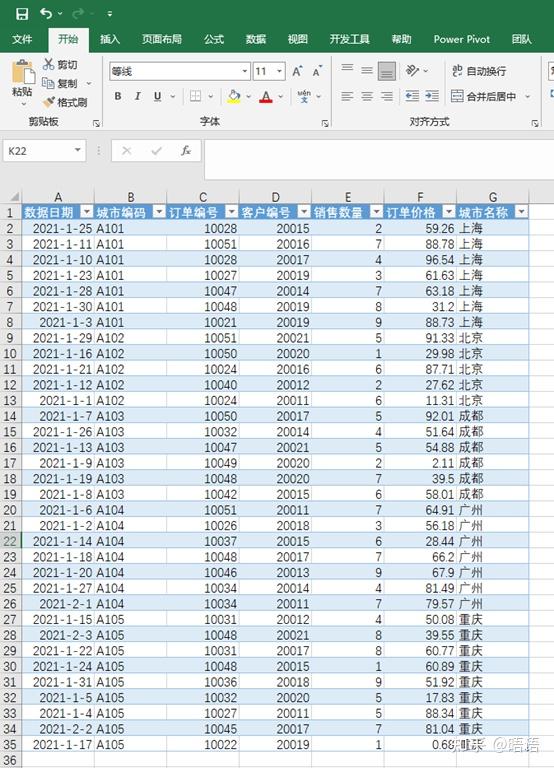
利用sql查询匹配得到的结果

总结,以上三种方法完全可以替代vlookup,只要多加练习,熟悉操作后,分分钟搞定数据查找匹配,而且这三种方法对于数据量特别大的情况下完全适用。