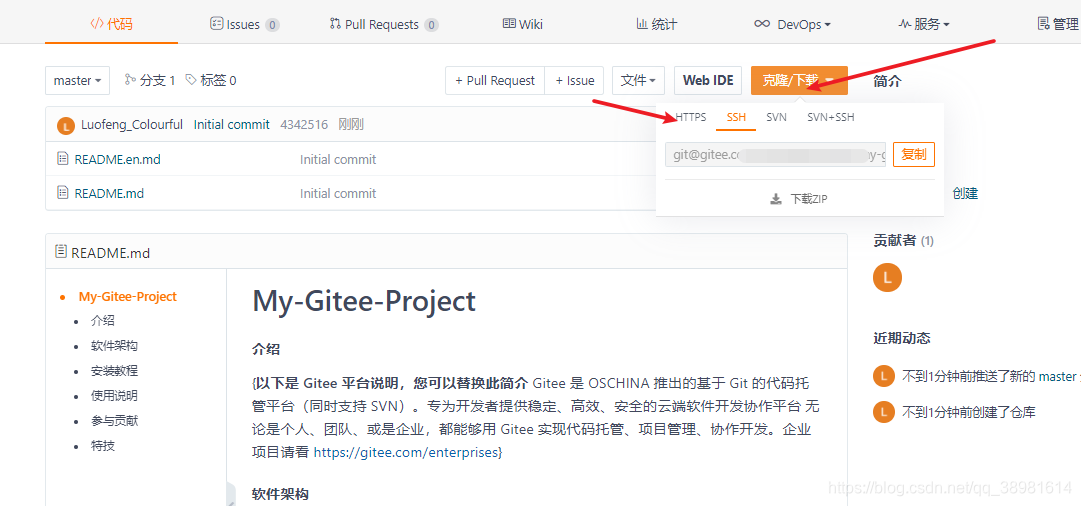
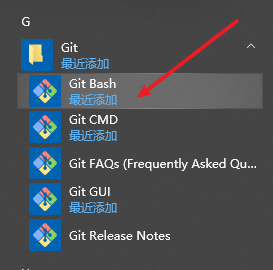
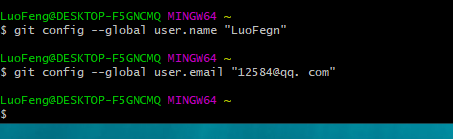
本文是最近研究通过vscode软件连接gitee和GitHub的总结文档,同时尽可能表述清楚,能让新入门的同学可以更好地理解。
本文提供的方法对于gitee和GitHub都有两种办法,取其中一种即可使用,没必要全部跟着流程做一遍。如果只是想用vscode配置的话,这四种办法取其一就已经能完全工作,但是如果有不理解的地方,还是希望四种办法都相互借鉴一下,我尽量让四种办法不相互参考,使读者只阅读其中部分就已经能工作,但是我是按顺序写的,有些前面写过的细节,后面或许难免会有一点忘记再次添加阐述,如有不足之处,希望您在评论区提出,此外还希望借助于其他教程相互参考。
本文将会尽可能描述好每个操作和原理。前几章描述的vscode的操作已经完全够用于日常工作流的开展,关于Git的操作章节会让你对于一系列操作背后的逻辑有更深入的理解,如果没有兴趣的同学可以忽略。本文对于各种操作会有一定的说明,但是正如那句话所说“幸福的家庭都是一样的,不幸的家庭各有各的不幸”,如果出现什么意外情况,还是希望大家能借助某度、某歌等搜索引擎解决。
本文的教程环境是Windows10环境
先说一下整体的工作流做个总览:
-
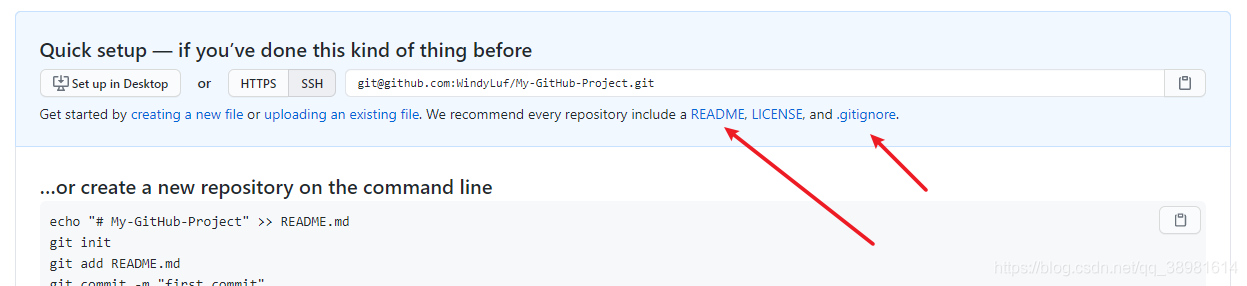
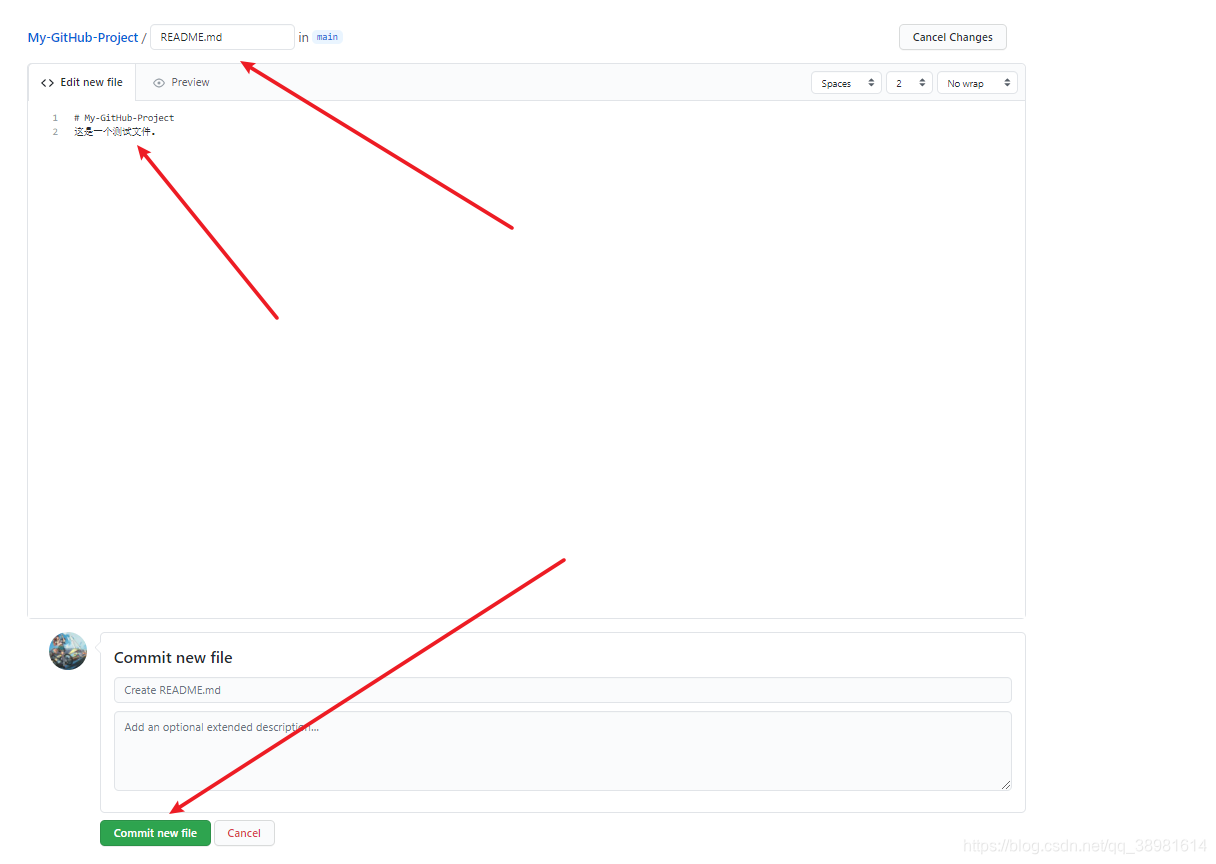
创建远程仓库(Gitee或者GitHub上创建新项目)
-
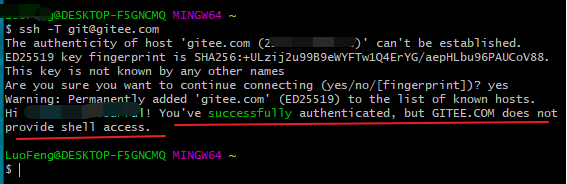
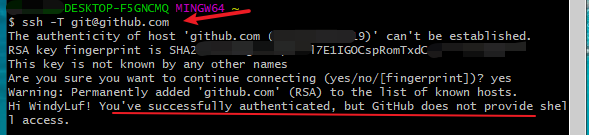
初始化设置Git,即设置全局的用户名和邮箱(如果使用ssh协议还要生成ssh key,在GitHub或者Gitee账户里面添加ssh key,还要在git bash 进行第一次连接测试[必做]!)
-
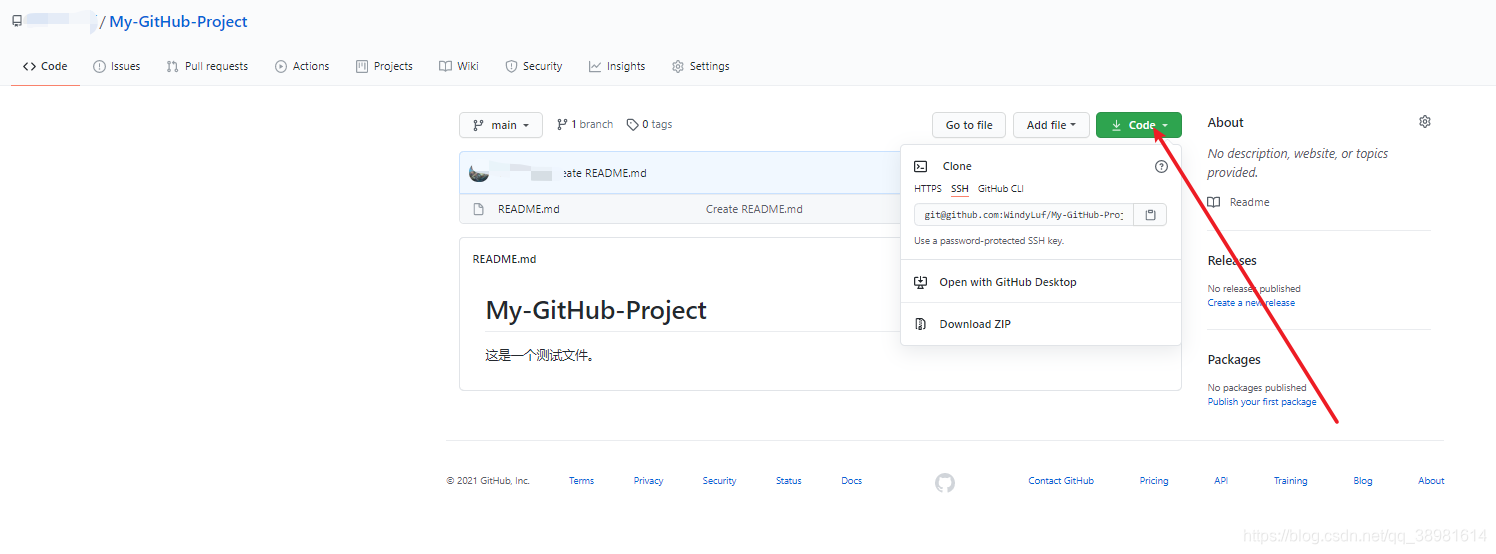
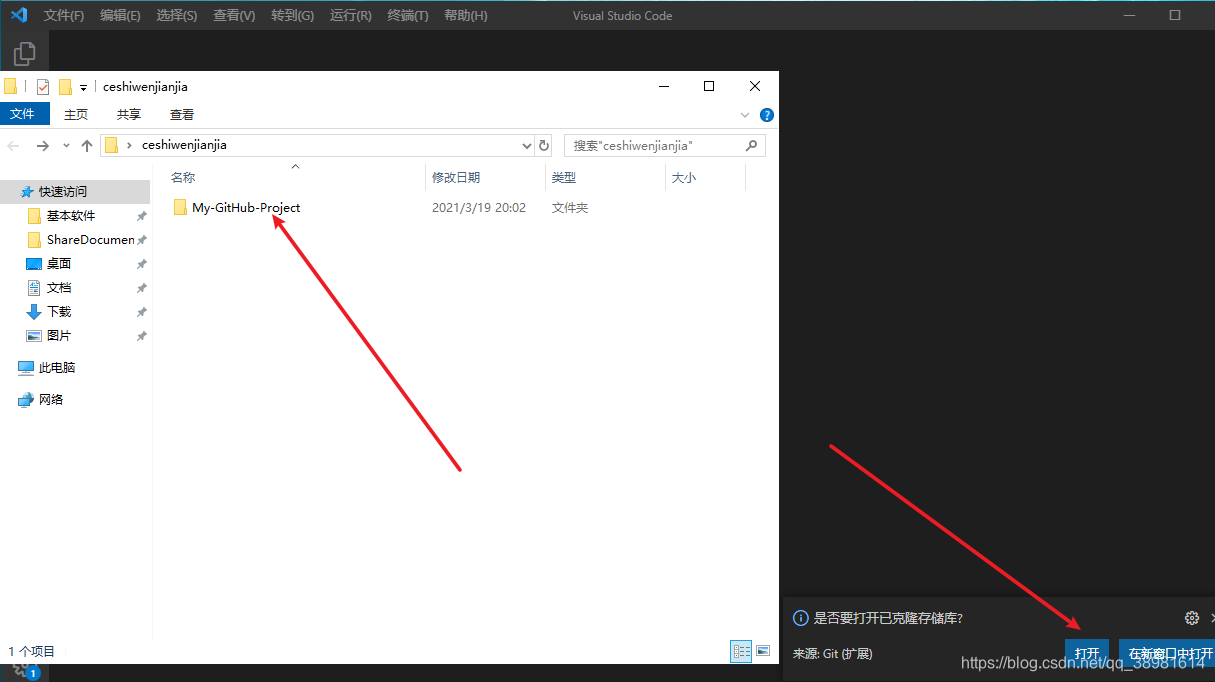
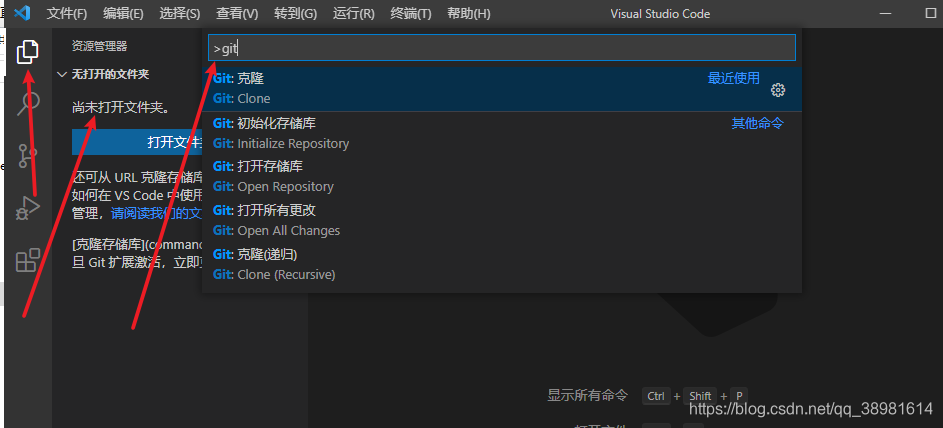
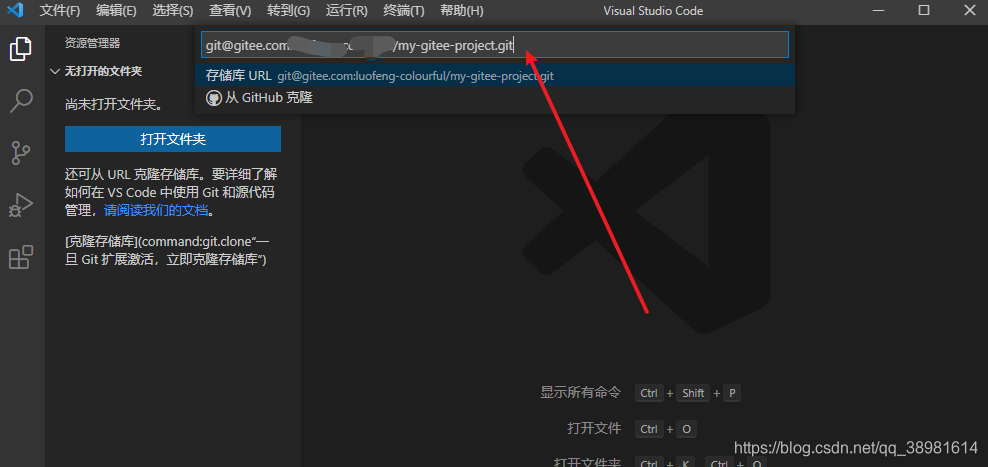
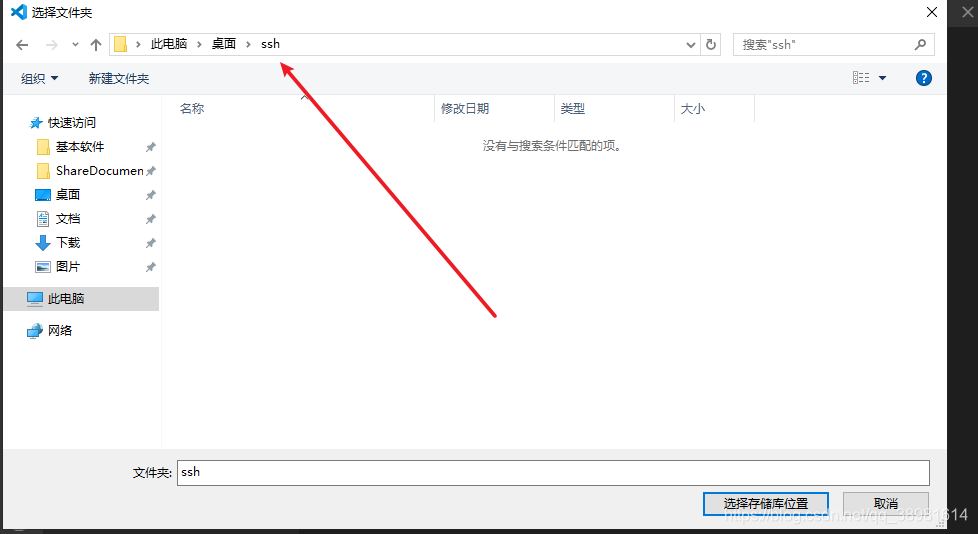
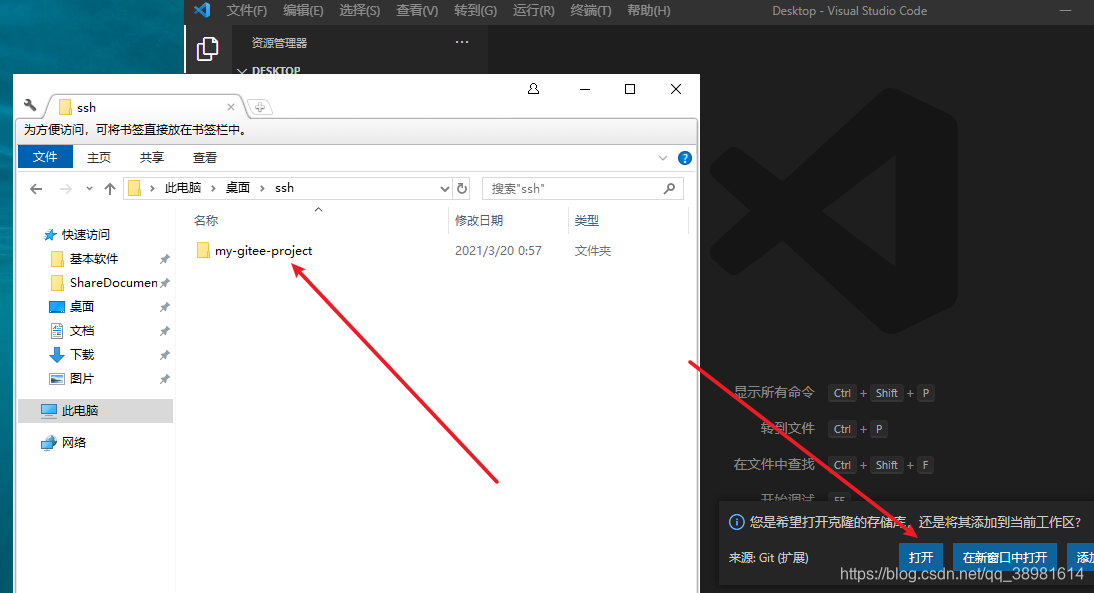
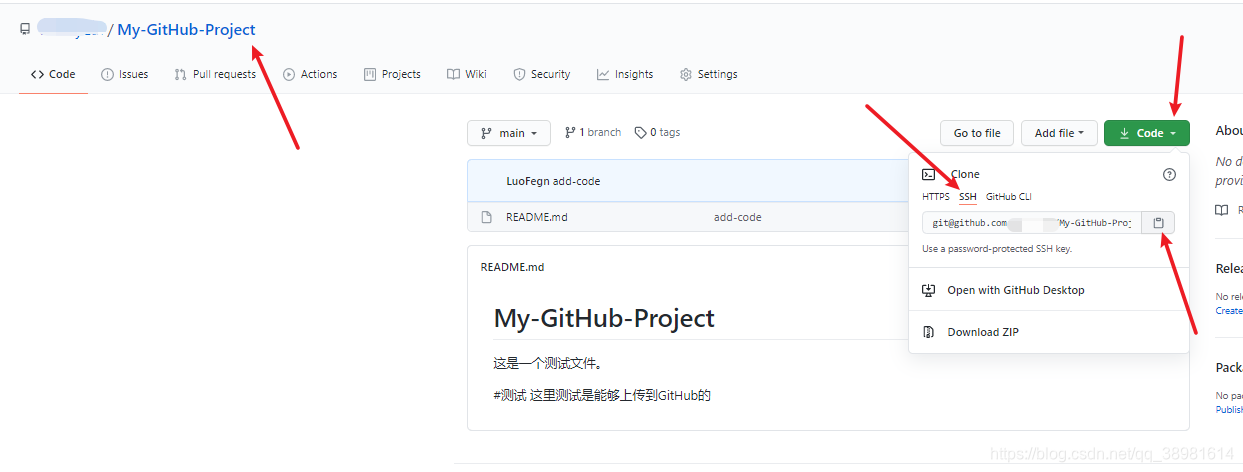
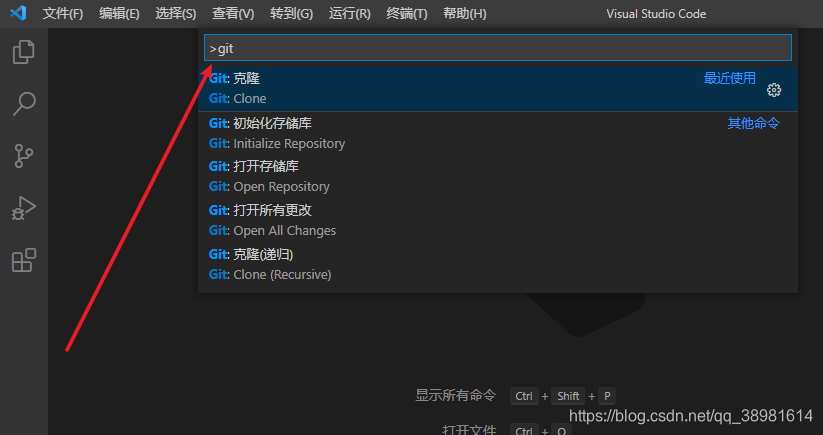
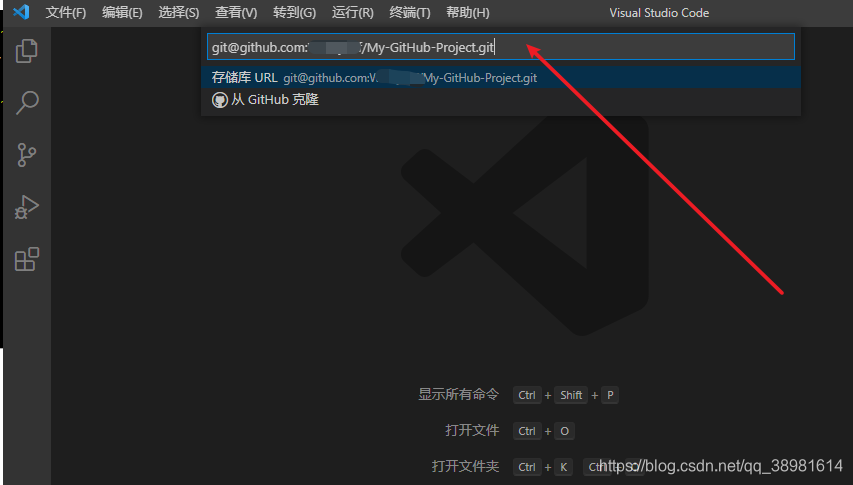
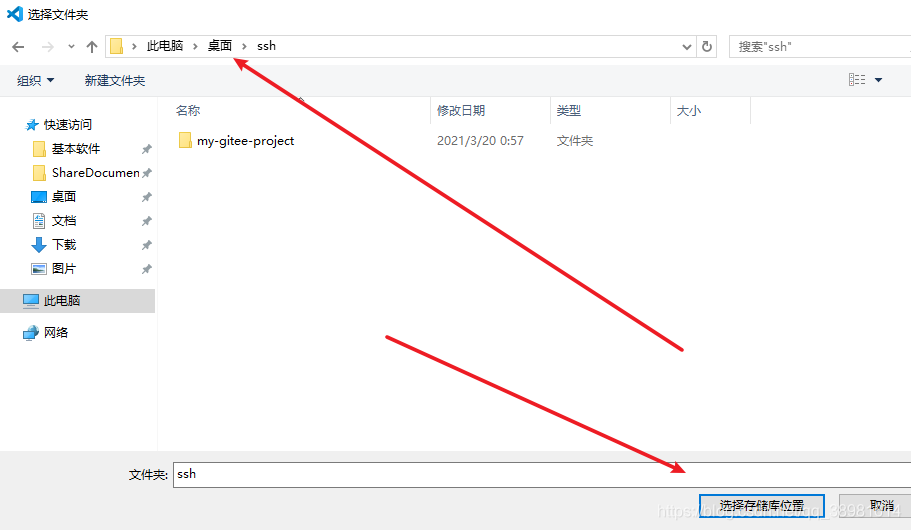
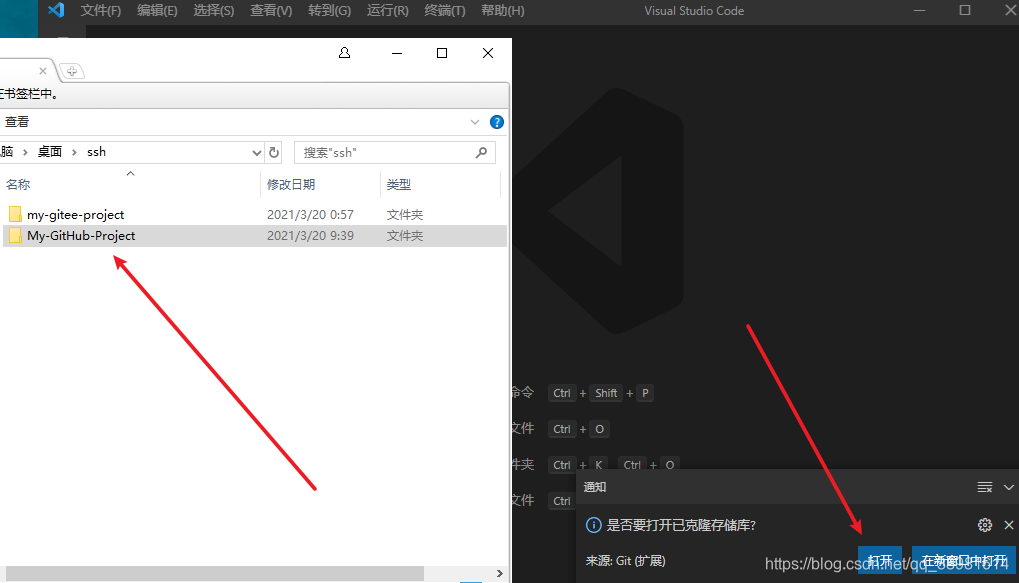
从远程仓库克隆代码(http协议输入仓库的https地址,ssh协议输入仓库ssh地址)
-
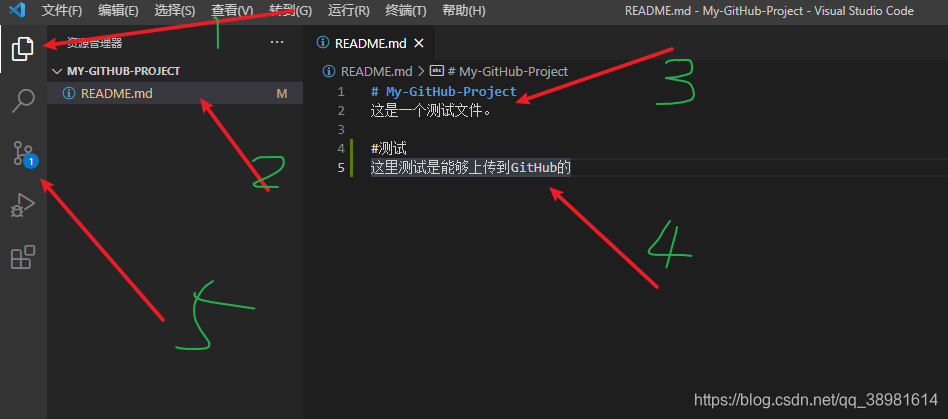
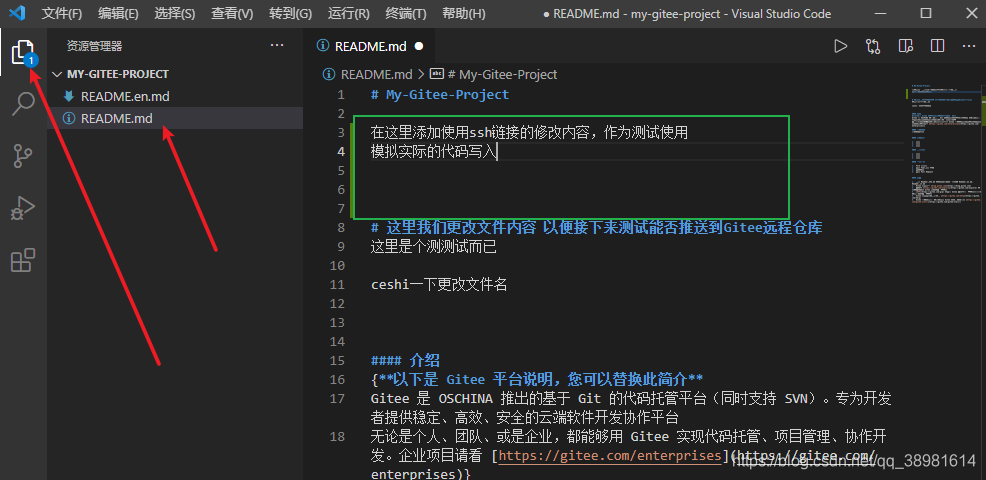
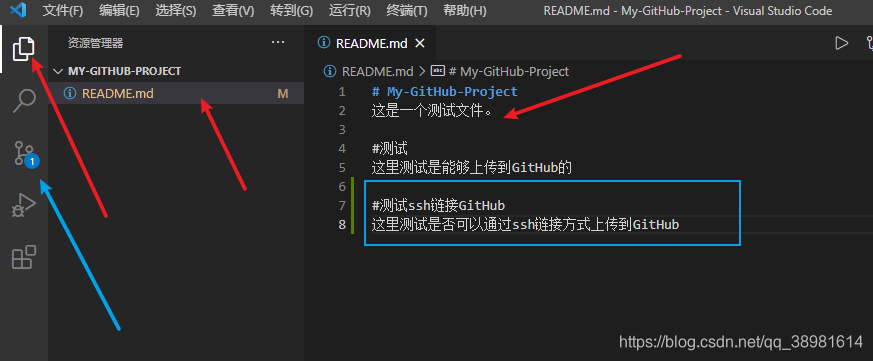
在本地修改代码
-
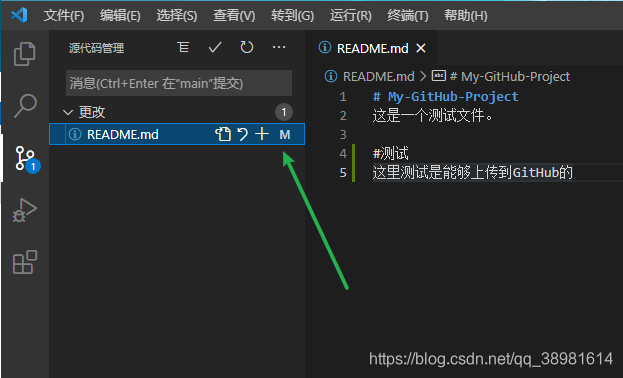
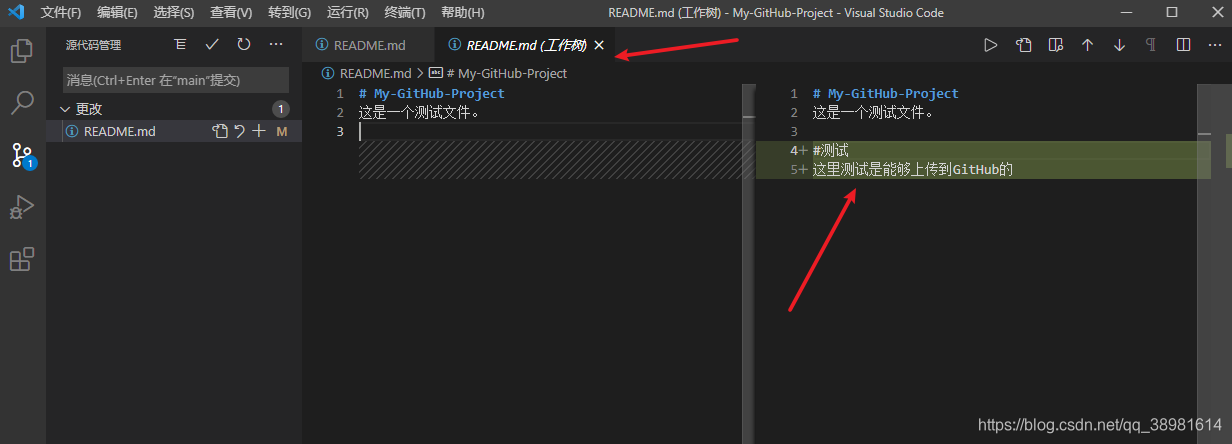
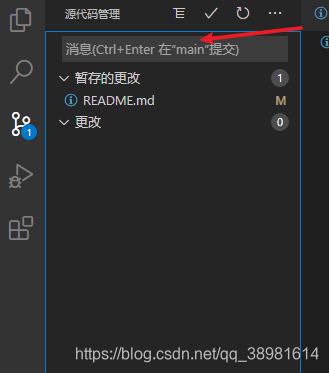
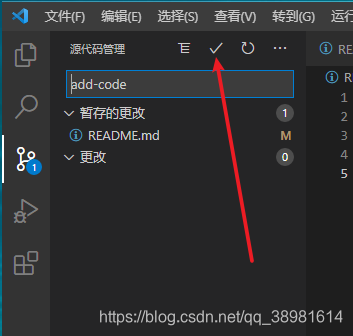
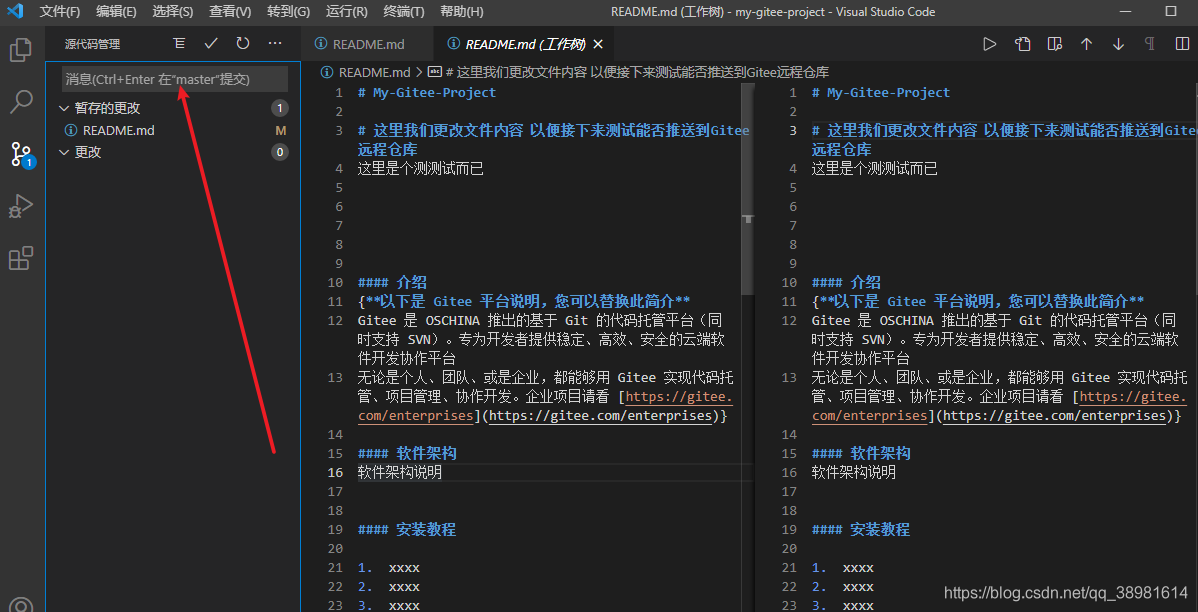
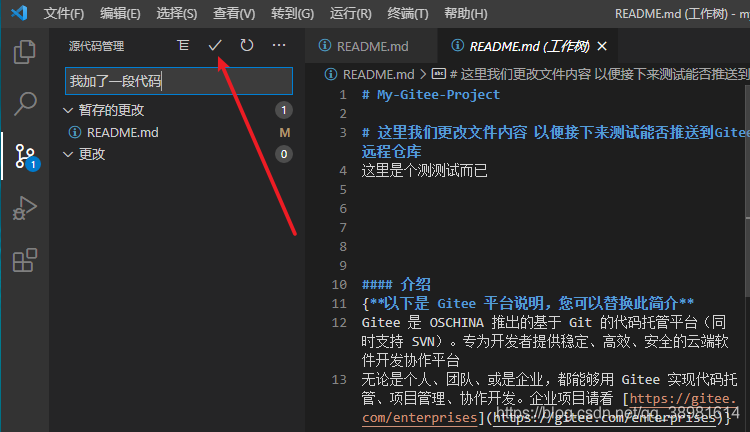
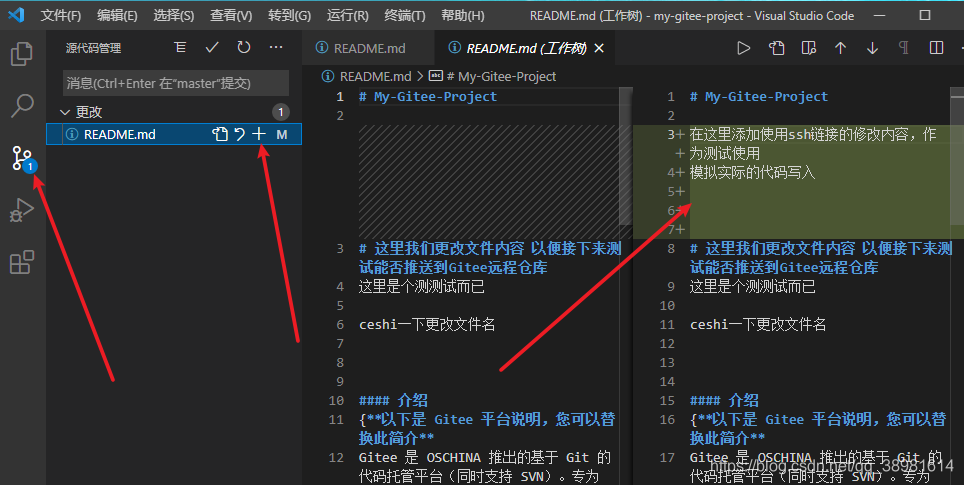
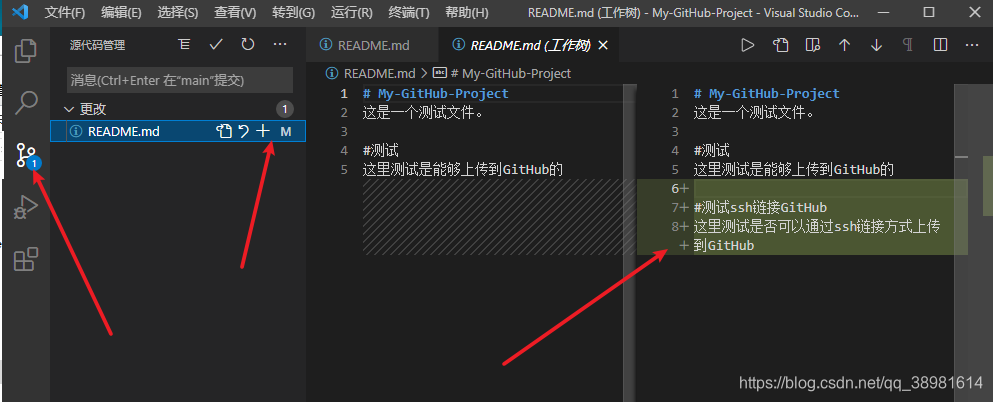
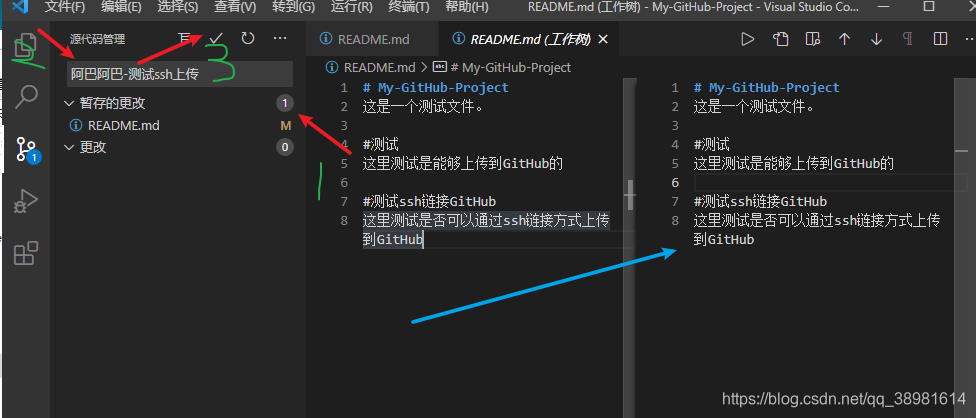
本地Git版本管理
-
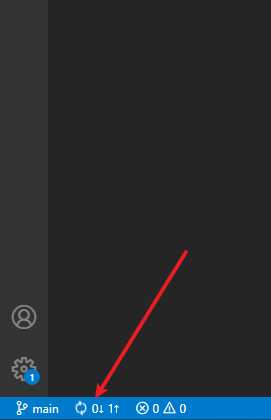
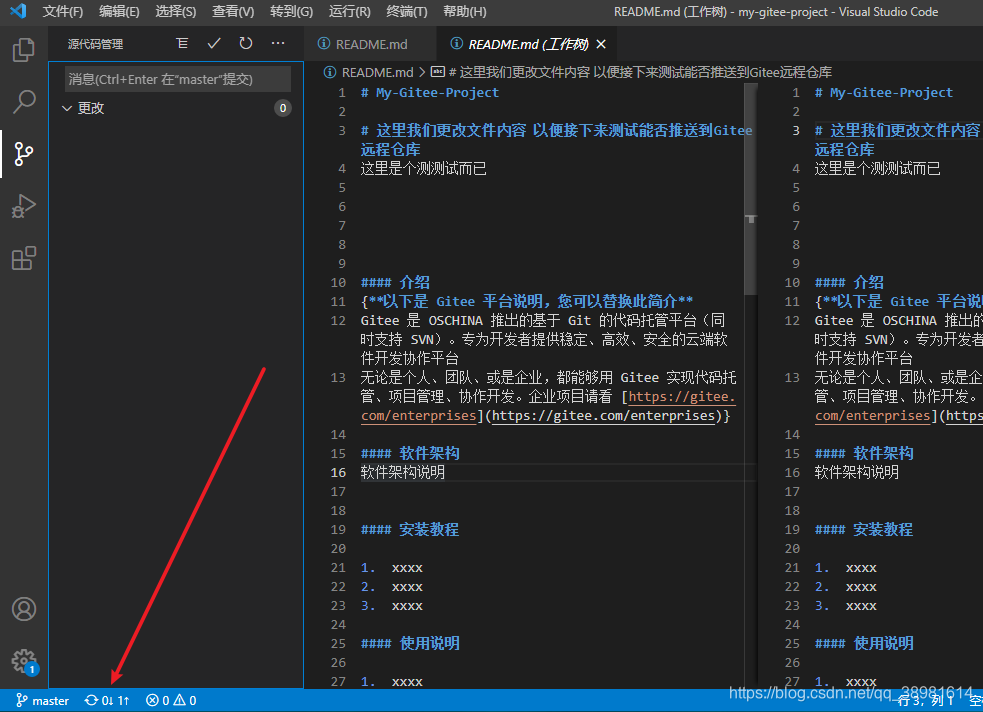
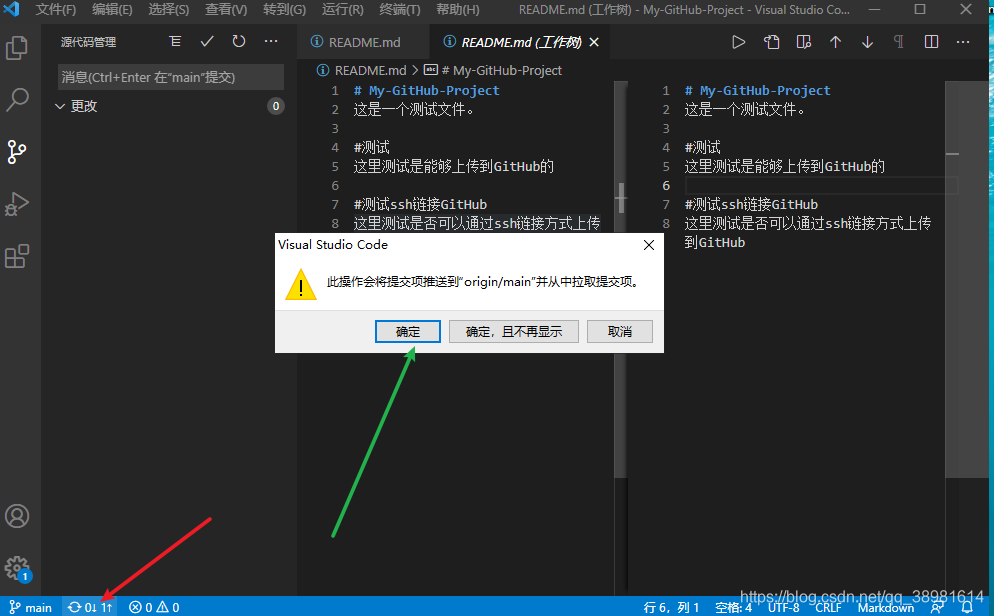
本地仓库上传远程仓库
-
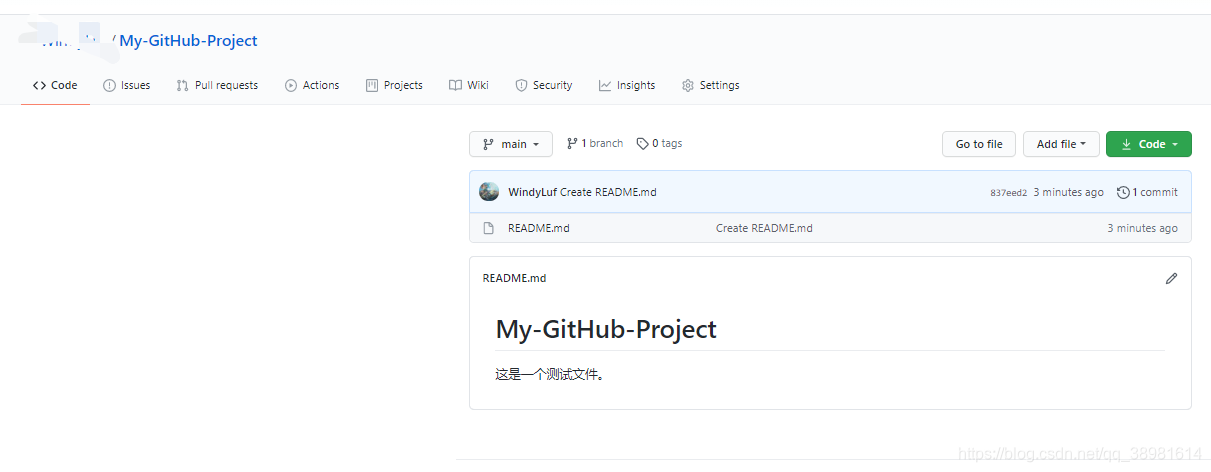
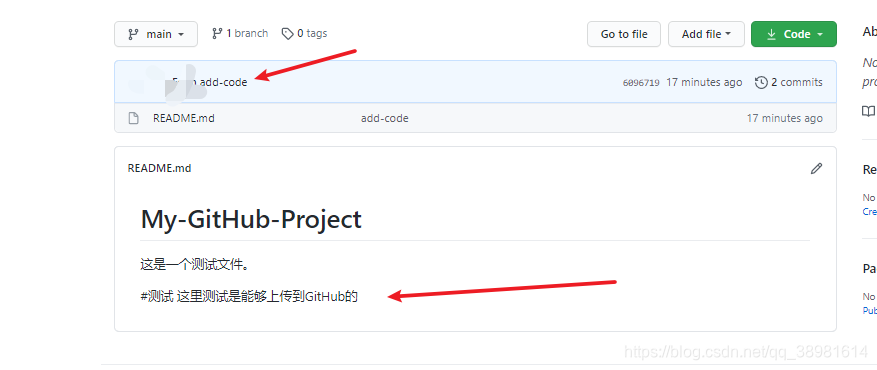
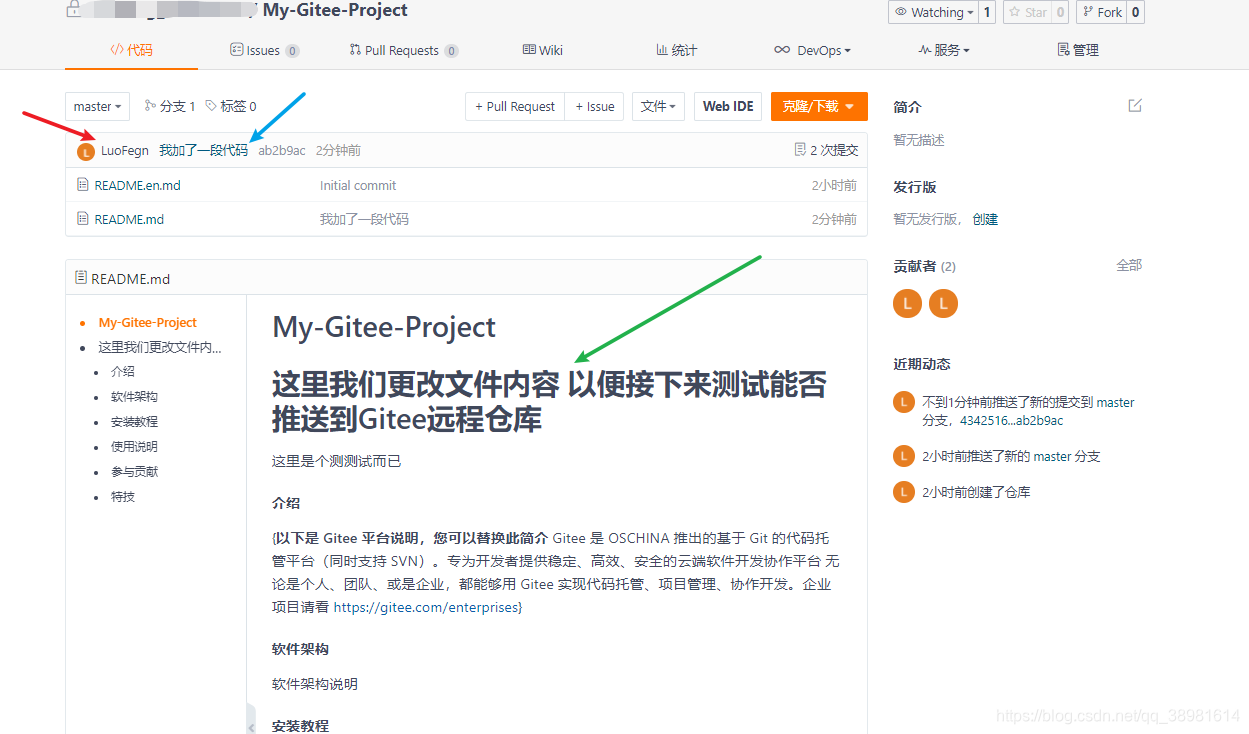
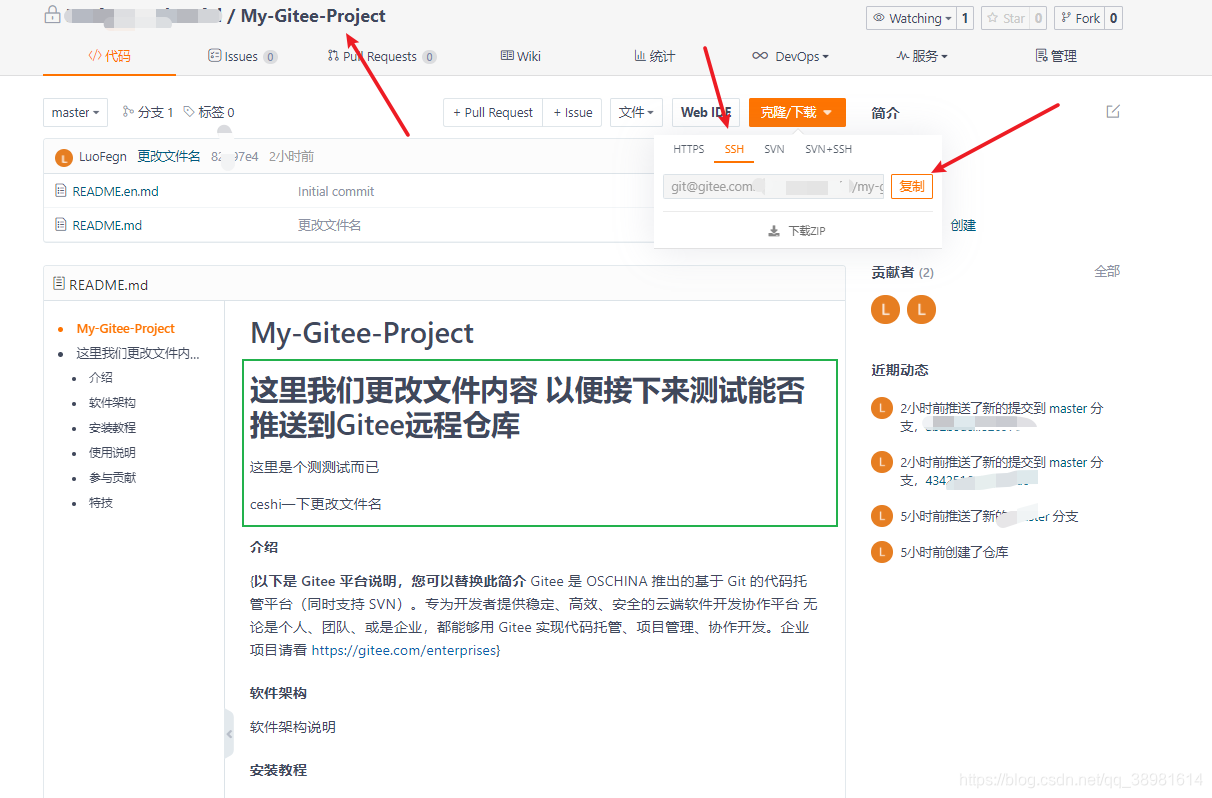
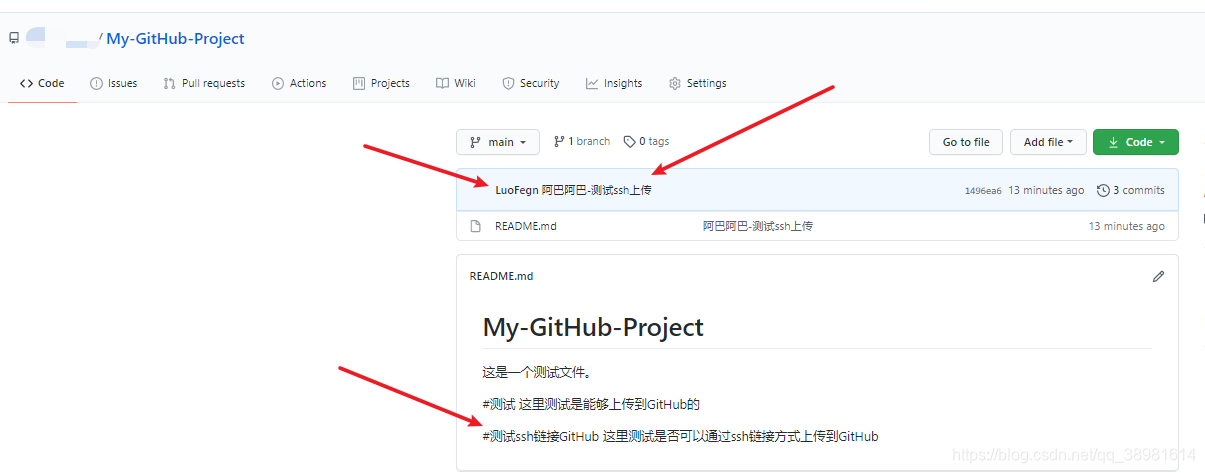
在远程仓库Gitee或者GitHub上查看更改
可以看出这几种办法,基本流程差不多,区别在于两点:
-
Git初始化设置 ,ssh多了一步ssh key
-
远程仓库地址不同
2022年3.13日新增建议:由于文章涉及太多方法相互重叠,日后会思考把本文分为四篇分别上传。这里我建议初学者使用ssh协议并且使用gitee作为远程仓库,那么你需要阅读的章节是:
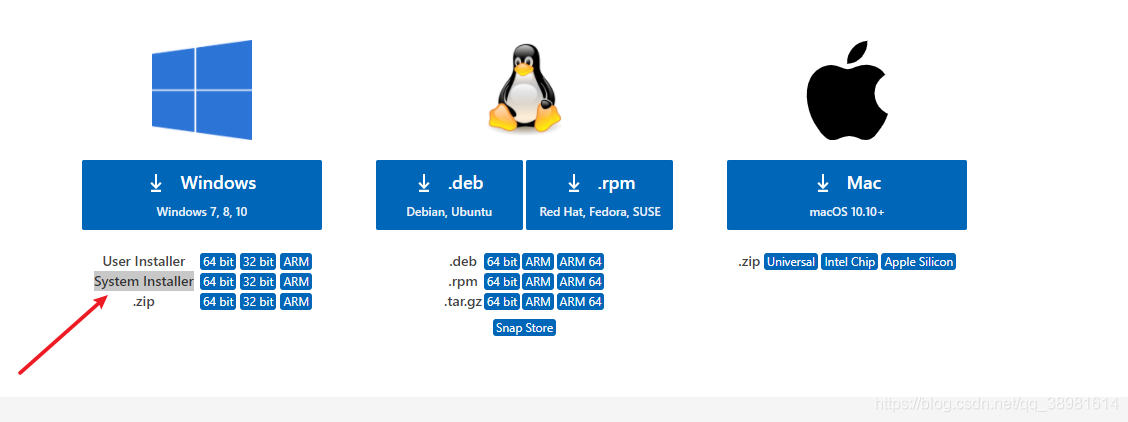
一、软件安装
1、安装git
2、vscode
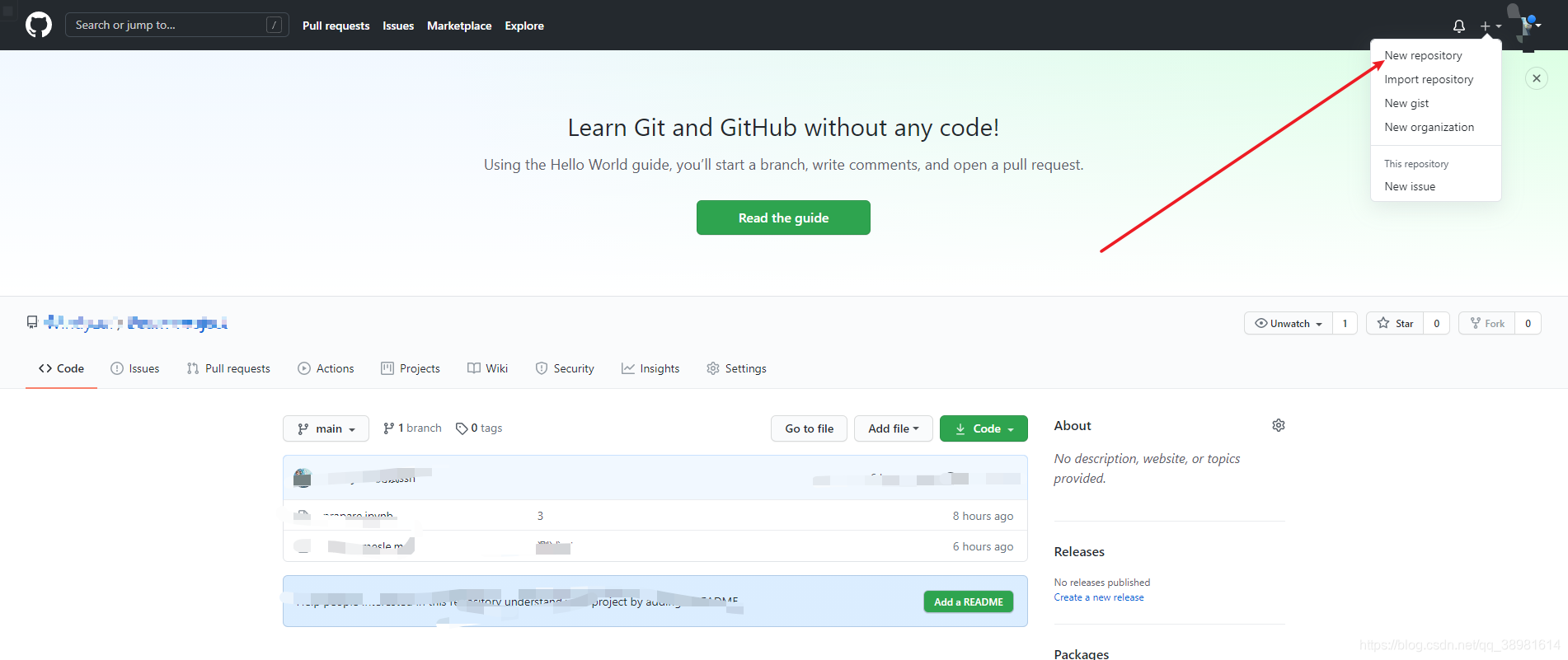
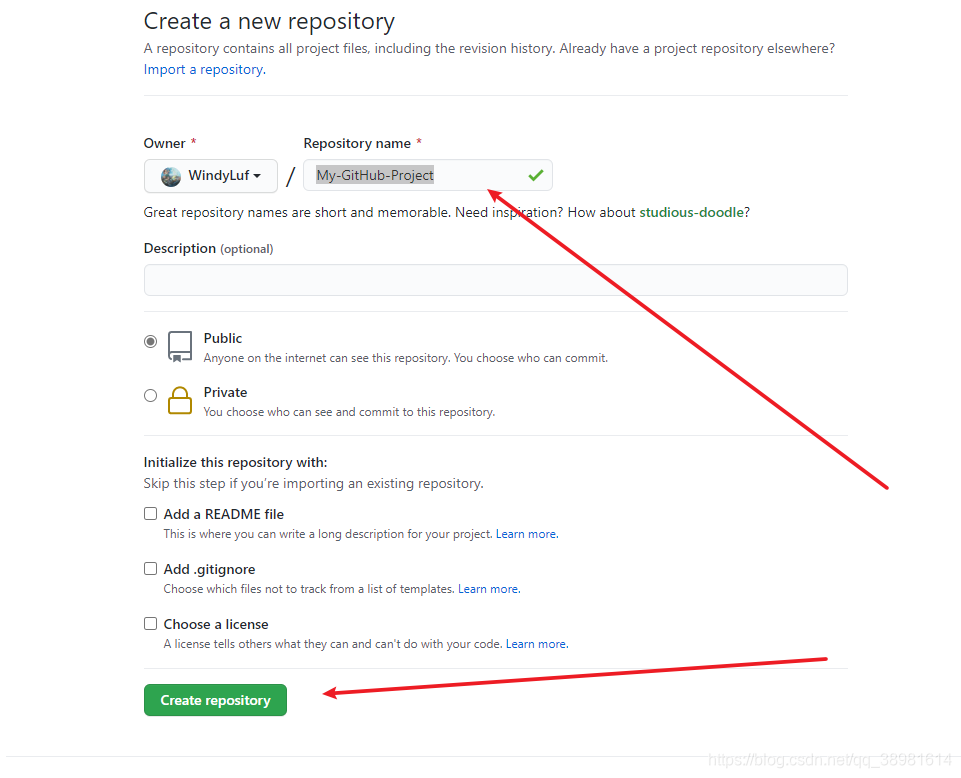
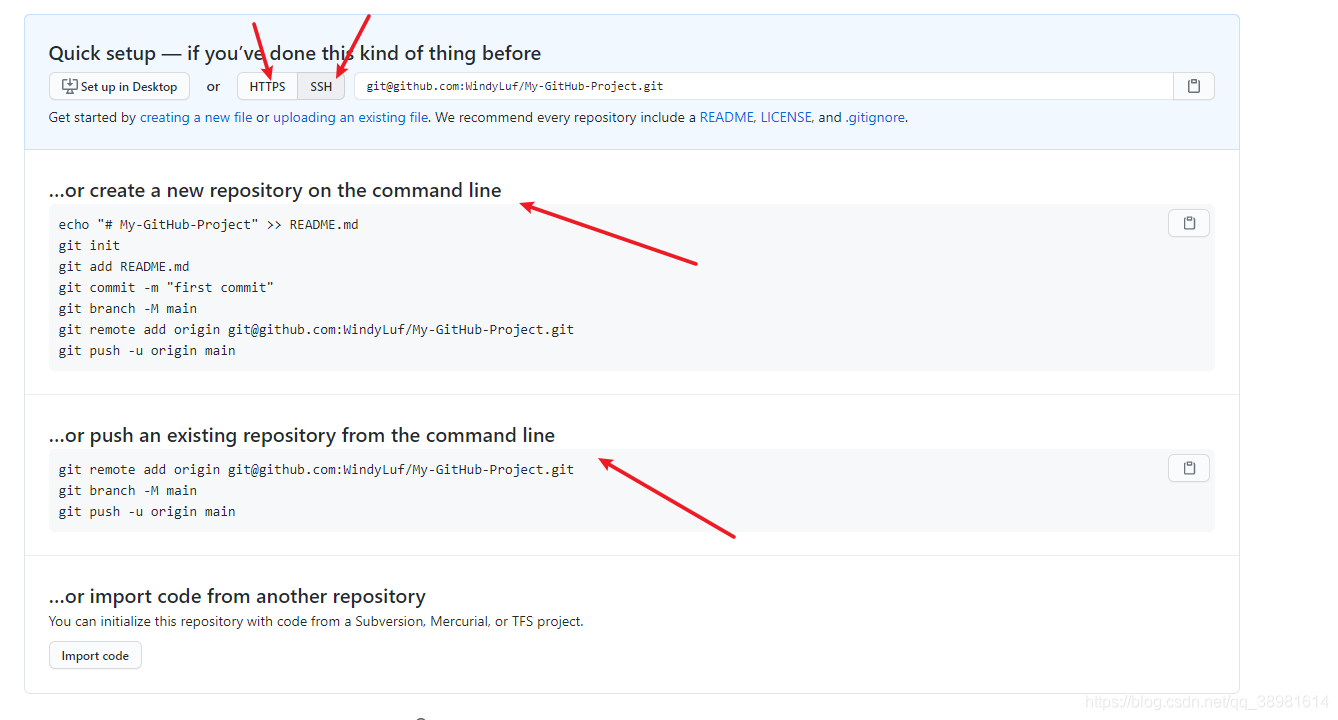
二、在Github或者Gitee上创建空的仓库/项目
> 1、在Github创建空的仓库/项目
2、在Gitee创建新项目
3、使用Git安装自带的Git Bash设置全局的用户名和邮箱地址
> 三、通过https协议连接Gitee或者GitHub
1、在github中使用 (1)从GitHub仓库克隆代码 (2)在本地修改代码
(3)Git版本管理 (4)本地仓库上传到GitHub远程仓库 (5)在GitHub远程仓库查看更改 (6)其他
2、在Gitee中使用
(1)从Gitee仓库克隆代码 (2)在本地修改代码 (3)Git版本管理 (4)本地仓库上传到Gitee远程仓库> (5)在Gitee中查看更改 (6)其他 3、HTTPS连接小结
四、通过ssh协议连接Gitee或者GitHub
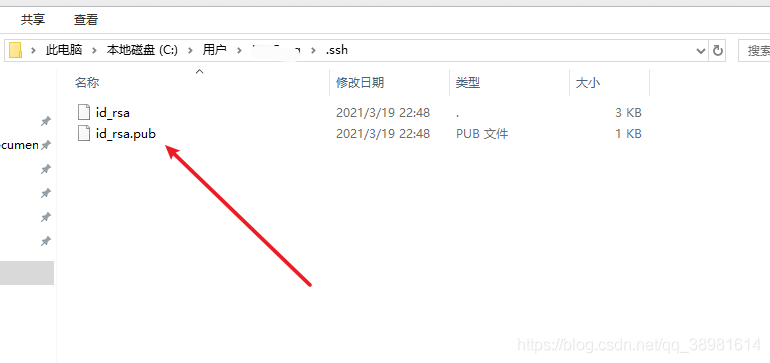
1、设置本地公钥和私钥也即ssh key
2、在Gitee中使用
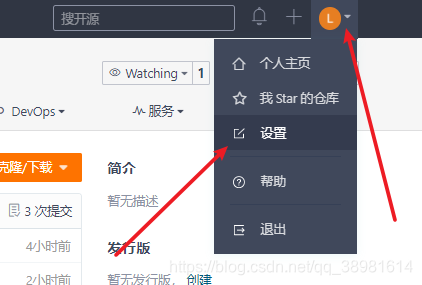
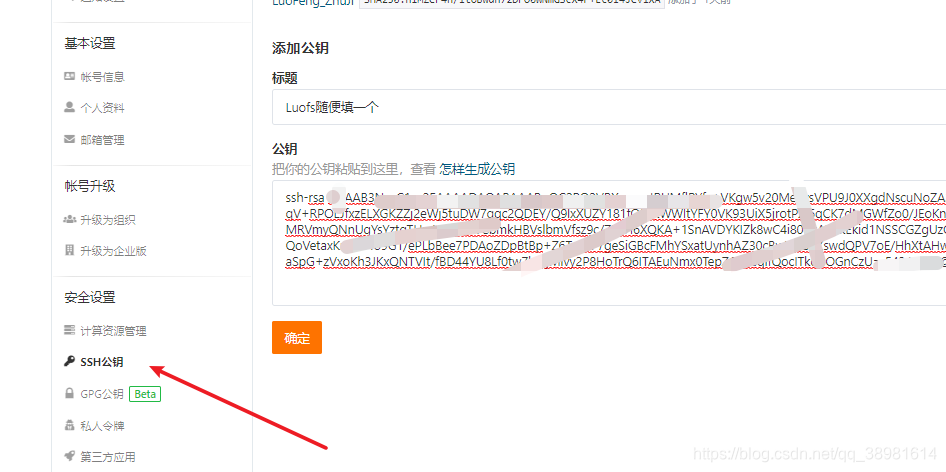
(1)在账号里面绑定
id_rsa.pub
公钥并且连接
(2)从远程克隆代码
(3)修改本地仓库代码
(4)Git版本管理
(5)本地仓库上传到远程仓库
(6)在Gitee中查看更改
(7)其他
> 3、在GItHub中使用 (1)在账号里面绑定
id_rsa.pub
公钥并且连接 (2)从远程克隆代码 (3)修改本地仓库代码
(4)Git版本管理 (5)本地仓库上传到远程仓库 (6)在GitHub中查看更改 (7)其他 4、使用SSH连接小结
五、关于Git的操作
参考文献