自定义按钮的实现简述
自定义按钮两种使用方式,下面我们结合例子介绍一下。(官网实例)
两种实现方式分别为:
-
直接定义
-
另一种是先
定义扩展
,而后直接在按钮中使用扩展的名字进行初始化
大家可以分以下三步去实现
1.下载依赖
因为 Buttons 属于 JQuery DataTables 的扩展功能,所以我们在 常规 JS,CSS环境下,下载扩展 JS。 或者我们直接使用一个打包封装好的 JS,官网就有这样的功能。
资源下载 + 中文下载说明文档:
http://datatables.club/extensions/buttons/
自定义打包下载链接:
https://datatables.net/download/
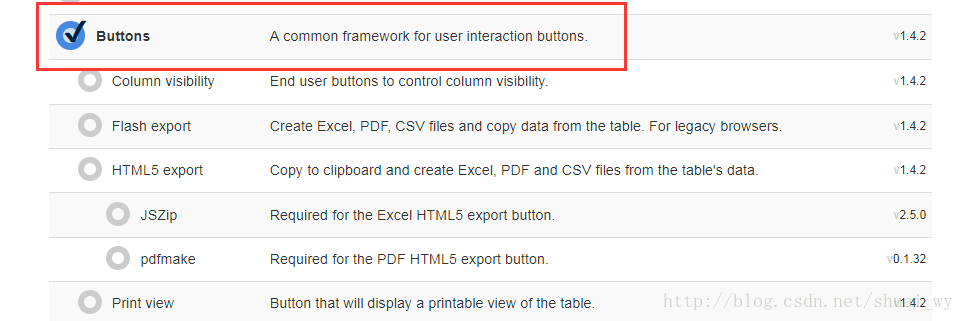
我们此处只选择基础的就可以。(
可以选择将扩展 合并和压缩
)
<link rel="stylesheet" type="text/css" href="https://cdn.datatables.net/1.10.16/css/jquery.dataTables.min.css"/>
<link rel="stylesheet" type="text/css" href="https://cdn.datatables.net/buttons/1.4.2/css/buttons.dataTables.min.css"/>
<script type="text/javascript" src="https://cdn.datatables.net/1.10.16/js/jquery.dataTables.min.js"></script>
<script type="text/javascript" src="https://cdn.datatables.net/buttons/1.4.2/js/dataTables.buttons.min.js"></script>
2. 自定义按钮语法
$('#myTable').DataTable( {
ajax: '/api/data'
buttons: [
text: 'Reload',
action: function ( e, dt, node, config ) {
dt.ajax.reload();
$.fn.dataTable.ext.buttons.reload = {
text: 'Reload',
action: function ( e, dt, node, config ) {
dt.ajax.reload();
$('#myTable').DataTable( {
ajax: '/api/data',
buttons: [
'reload'
3. 参考实例
$.fn.dataTable.ext.buttons.alert = {
className: 'buttons-alert',
action: function ( e, dt, node, config ) {
alert( this.text() );
$(document).ready(function() {
$('#example').DataTable( {
dom: 'Bfrtip',
buttons: [
extend: 'alert',
text: 'My button 1'
extend: 'alert',
text: 'My button 2'
extend: 'alert',
text: 'My button 3'
Buttons 中文文档: http://datatables.club/extensions/buttons/
自定义按钮官网说明:https://datatables.net/extensions/buttons/custom
官网自定义按钮实例:https://datatables.net/extensions/buttons/examples/initialisation/plugins
datatable默认的分页按钮位置表头和表尾,但是在一些情况下需要自定义按钮位置,只需将datatable的属性绑定该元素的点击事件即可:
var table = $('#example').DataTable();
$('#next').on( 'click', function () {
table.page( 'next' ).draw( 'page' );
<button id="progress">正常</button>
<button id="alerted">警告</button>
<button id="closed">停机</button>
JS操事件
$(function () {
$('#p.
Select将项目选择功能添加到DataTable。 项目可以是行,列或单元格,可以独立选择,也可以一起选择。 项目选择在交互式表中特别有用,在交互式表中,用户可以在表上执行某些操作,例如编辑。
使用选择获取软件的主要方法是使用。 您还可以包括的各个文件。 有关完整的详细信息,请参见。
NPM和Bower
如果您更喜欢使用NPM或Bower之类的程序包管理器,则可以使用从该存储库构建的软件提供的分发存储库,其名称为datatables.net-select 。 也可以通过在包名称后添加后缀来获得Bootstrap,Foundation和其他样式库的样式包。
请参阅DataTables 和安装页面以获取更多信息。 还包含有关如何将软件包管理器与DataTables一起使用的详细信息。
使用DataTables构造函数中的select选项初始化Select-一个简单的
text: '<i class="bx bxs-download" title="导出excel"></i>',
extend: 'excel',
title: 'XXX-XX详情信息表', //导出的excel标题
// className: 'btn btn-primary' //按钮的class样式
正值 datart 图表插件开发作品大赛,借用 datart 开源社群里面超级优秀的大佬作品,给大家开个头,打个样,哈哈。
datart 自定义插件作品开的好头,让我们走出疫情、空难的阴霾,给美好的开码生活开个好头。
补充讲一下,datart 是一款数据可视化应用,是国内目前很火的一款开源工具,开源的,即免费。
数据可视化工具 datart 可以使用户能够接收有关运营和业务条件的大量动态信息。数据可视化允许决策者查看多维数据集之间的连接,并通过使用
<h3>回答1:</h3><br/>jQuery中的DataTables是一个非常强大的插件,它可以帮助我们快速地创建一个交互式的数据表格。使用DataTables,我们可以轻松地对数据进行排序、搜索、分页等操作,同时还可以自定义表格的样式和功能。
要使用DataTables,我们需要先引入jQuery和DataTables的相关文件,然后在HTML中创建一个表格,并在JavaScript中初始化DataTables。初始化时,我们需要指定表格的数据源、列的定义、以及一些其他的配置选项。
例如,下面是一个简单的示例:
HTML代码:
<table id="myTable">
<thead>
<th>ID</th>
<th>Name</th>
<th>Age</th>
</thead>
<tbody>
<td>1</td>
<td>John</td>
<td>25</td>
<td>2</td>
<td>Jane</td>
<td>30</td>
<td>3</td>
<td>Bob</td>
<td>20</td>
</tbody>
</table>
JavaScript代码:
$(document).ready(function() {
$('#myTable').DataTable({
"paging": true,
"searching": true,
"ordering": true,
"info": true
在上面的代码中,我们使用了jQuery的ready()方法来确保页面加载完成后再执行初始化操作。然后,我们选择了ID为“myTable”的表格,并调用了DataTable()方法来初始化DataTables。在配置选项中,我们启用了分页、搜索、排序和信息显示等功能。
除了上面的基本用法外,DataTables还提供了许多其他的配置选项和API,可以根据具体的需求进行使用。总的来说,DataTables是一个非常实用的工具,可以帮助我们快速地创建出漂亮、交互式的数据表格。
<h3>回答2:</h3><br/>jQuery DataTables是一个基于jQuery的表格插件,提供了一系列实用的表格交互功能和强大的数据查询功能。它可以快速、简单地将HTML表格转换为完整的、高度可定制的DataTable。
在使用jQuery DataTables时,需要首先引入jQuery、DataTables样式文件以及DataTables插件文件。然后,使用如下代码初始化DataTable:
```javascript
$(document).ready(function() {
$('#example').DataTable();
其中,`'#example'`是表格的ID,可以根据实际情况进行修改。初始化完成后,DataTable会自动处理表格,并添加需要的额外功能,如排序、分页以及搜索等。
除此之外,DataTable还提供了许多其他的功能,如列过滤、行高亮、多语言支持、Ajax加载等。可以通过添加配置项进行设置,如:
```javascript
$(document).ready(function() {
$('#example').DataTable({
"paging": true, //开启分页
"ordering": true, //开启排序
"searching": true //开启搜索
DataTable还支持自定义插件,可以使用官方提供的插件,也可以开发自己的插件。自定义插件可以实现特定的功能,如显示隐藏列、编辑表格数据等。
总的来说,jQuery DataTables是一个非常实用的表格插件,提供了丰富的功能和灵活的扩展方式。使用DataTable可以大大提高开发效率,减少代码量,快速构建功能强大的数据表格。
<h3>回答3:</h3><br/>DataTables是一个强大的jQuery表格插件,可以快速地将大量数据转换为交互式表格。该插件允许您添加排序,搜索和分页等高级功能,同时支持服务器端数据源。
使用DataTables只需要简单地在HTML文档中引用两个文件,分别是jquery.dataTables.min.css和jquery.dataTables.min.js,然后在页面DOM元素上调用datatables()方法即可初始化一个数据表。
在使用DataTables之前,需要先将要展示的数据格式化为一个二维数组。接着,可以通过列头对象来定义表格各列的展示形式,例如,可以为表格添加列头的显示文字,设置列数据的排序方式,定义列的宽度等。
在初始化表格时,需要指定一些选项来进一步自定义表格的展示形式。这些选项包括是否开启分页功能、每页显示多少数据、对哪些列开放搜索功能等等。
如果您的数据量比较大,可以使用DataTables提供的服务器端数据源,将数据请求发送到后端。这样可以提高数据加载速度,并且支持更加高级的数据操作,如多表关联数据查询、数据分片等等。
通过以上方式,我们可以轻松地创建一个功能强大的数据展示表格,并灵活地配置其展示形式和功能,从而满足各种业务场景的需求。


