Google Calendar API 会发布通知,提示混合日历服务会议已经安排了会议。
对于 Cisco Webex 会议,混合日历服务会从 Cisco Webex 云检索加入详细信息并更新会议邀请。
在会议开始前,云注册设备会从云端接收 OBTP 信息。
Webex 会议室设备的电子邮件地址必须与 Google 会议室资源格式
@resource.calendar.google.com
匹配。
如果您的会议室设备电子邮件格式使用域前缀,则必须
验证前缀中的域名
。 例如,对具有以下电子邮件地址的设备验证
company.com
(如果在验证管理访问控制列表的帐户的域时尚未验证域):
company.com__3130313639353739333032@resource.calendar.google.com
较新的资源电子邮件地址可能不会包含域前缀,如下例所示:
c_0803348627605091471198@resource.calendar.google.com
                                 下图说明了 混合日历 如何与TMS和日历系统交互,为本地会议桥接器资源主持的会议提供 按钮。
                                    图 2. 使用 Google Calendar 混合日历服务的本地注册设备的 OBTP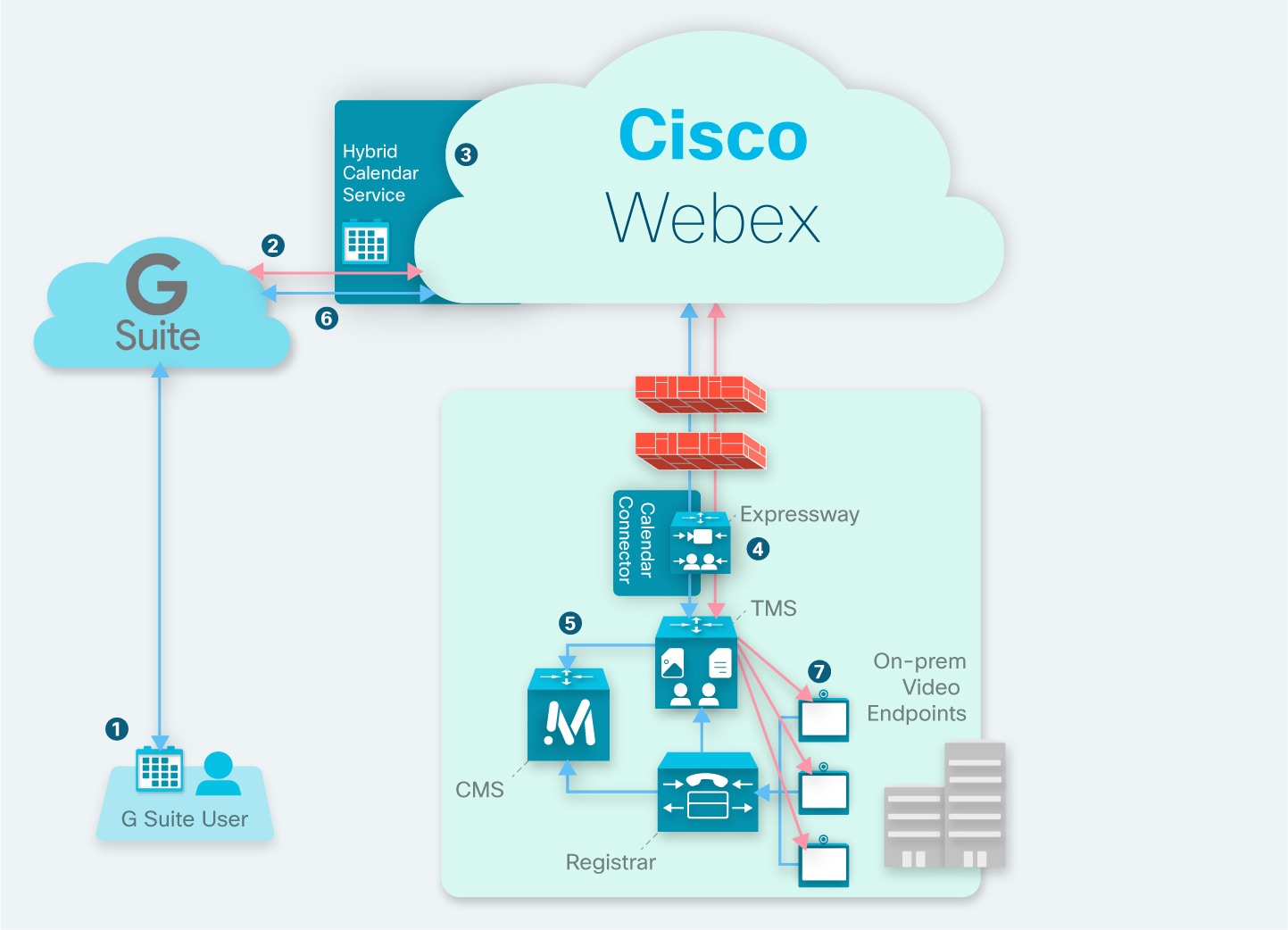
组织者在 Google Calendar 中创建会议,然后将 @meet 添加到位置字段中。 组织者从 Google Calendar 目录邀请用户和视频设备。
Google Calendar向 混合日历 发送通知。
混合日历 请求并接收加密密钥,然后使用它对会议信息进行加密。
混合日历 会验证会议创建和接收者,日历连接器会将详细信息发送到TMS。
TMS在本地会议桥上创建会议,并将加入详细信息发送回日历连接器。
连接器会使用TMS提供的加入详细信息更新会议邀请,当受邀者在Google Calendar中查看会议时,会显示更新的加入详细信息。
在会议时间之前,受邀参加会议的视频设备会收到来自TMS的OBTP信息。
小型部署-每25个与TMS集成的TelePresence Management Suite Extension for Microsoft Exchange (TMSXE)选项密钥(产品编号L-TMS-MSEX-25)。
大型部署 - 一个应用程序集成软件包选项密钥(部件号 L-TMS-APPINT)。
我们建议为连接器主机使用最新版本的 Expressway。 请参阅用于 Cisco Webex 混合服务的 Expressway 连接器主机支持,获取有关 Expressway 版本支持的信息。
我们目前仅支持一个专用于托管此集成的 Expressway 节点。 节点不能运行任何其他混合服务连接器。 此外,此节点必须是Webex应用程序组织中唯一的日历连接器主机。
我们建议此集成最多 10,000 位安排用户。
确保您已经在 Control Hub 中选中我的组织使用日历资源(例如会议设备)复选框,并输入了授权访问控制列表管理员帐户的名称。 (从https://admin.webex.com进入 Services(服务),找到混合日历卡,然后进入 Google Settings(Google 设置)。)
将具有管理员权限的组织域帐户的凭证收集到TMS。
确保在支持混合服务的版本上运行 Expressway-C。 请参阅“用于 Cisco Webex 混合服务连接器的 Expressway 支持版本”文件(https://help.webex.com/article/ruyceab)获取有关新的和现有云注册所支持的版本的更多信息。
注销在其他浏览器标签页中打开的 Expressway-C 界面的任何开放式连接。
如果本地环境代理出站流量,您必须在 上输入代理服务器的详细信息,然后完成此过程。 必须采取上述操作才能成功注册。
之后Expressway-C成功注册,混合服务窗口中的Expressway-C显示正在下载和安装的连接器。 当有较新版本可用时,管理连接器会自动自行升级,然后会安装您为 Expressway-C 连接器主机选择的任何其他连接器。
各连接器会安装对其进行配置和激活所需的界面页。
此过程可能需要数分钟。 安装连接器时,您可以在 菜单(位于 Expressway-C 连接器主机中)上看到新菜单项。
疑难解答提示
如果注册失败且内建环境代理出站流量,请阅读本程序的“准备工作”章节。 如果注册过程超时或失败(例如,您必须修复证书错误或输入代理详细信息),您可以在 Control Hub中重新开始注册。


