一款强大的效率工具之Wetab

前言
前一阵给大家分享过几款免费好用的GPT相关产品,因为免费,自然在用户量达到一定程度之后,难免会增加一定的使用约束,比如 AiChat 目前对一分钟内发送聊天请求的频率和内容做了一定的控制,只要大家保持正常使用,基本上不会受到影响,今天继续给大家推荐一款免费好用的浏览器小插件Webtab,内置智能聊天服务,支持自定义多个镜像源,动态切换。
一、Wetab产品介绍
Wetab新标签页是一个拥有众多精美小组件的扩展,内置丰富小组件,各种全新玩法等你来解锁。它是一个浏览器起始页,但又不仅仅是一个起始页。
Wetab集成Chat AI,支持自定义镜像源,实现免费体验ChatGPT服务,无需魔法,响应快速,让你和机器人的交流更加智能和愉悦。
二、Wetab安装教程
2.1、Edge浏览器安装教程
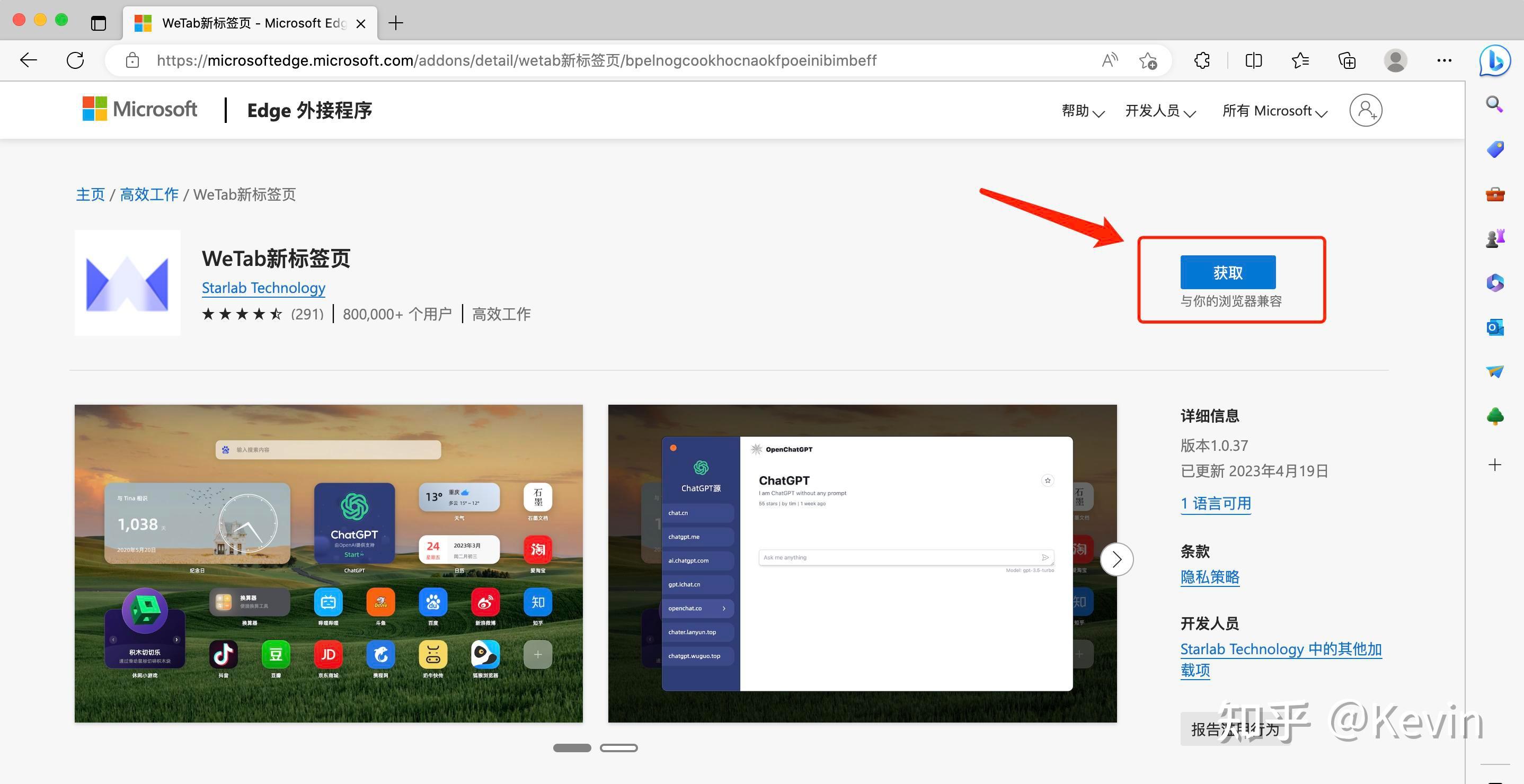
- 点击进入Edge扩展商店页面搜索“WeTab新标签页”;
- 点击右上角的获取按钮进行安装;

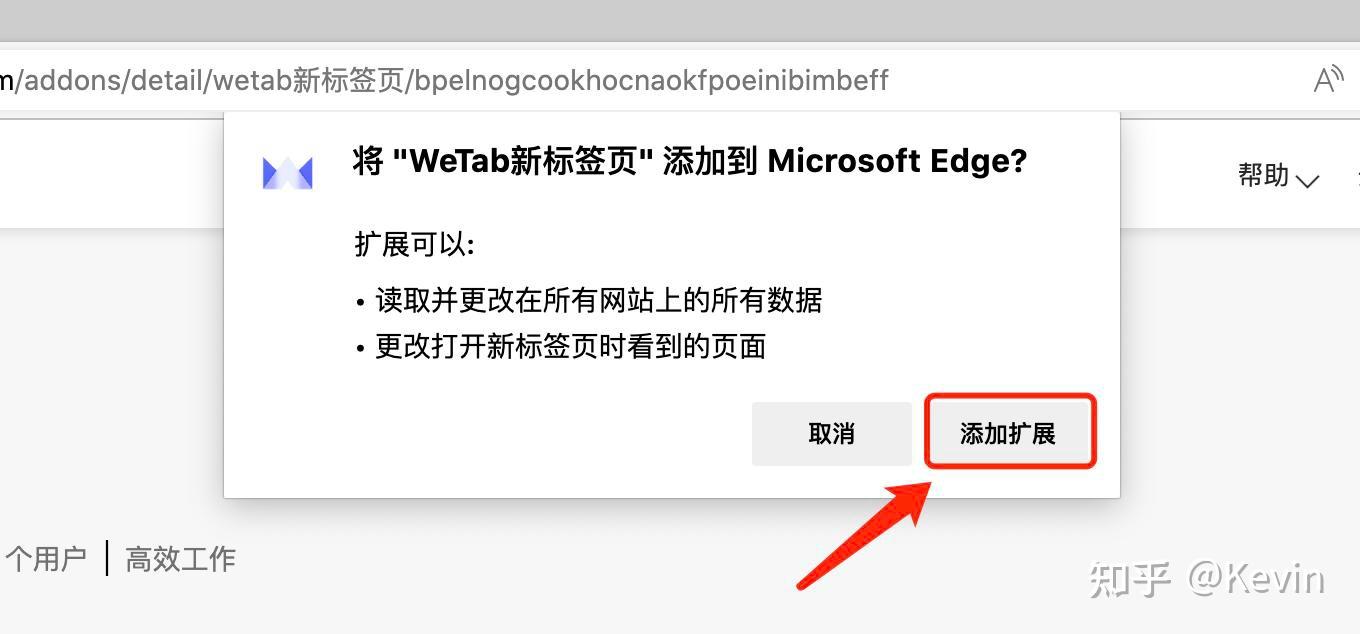
- 再点击顶部弹窗的添加扩展按钮,完成安装;

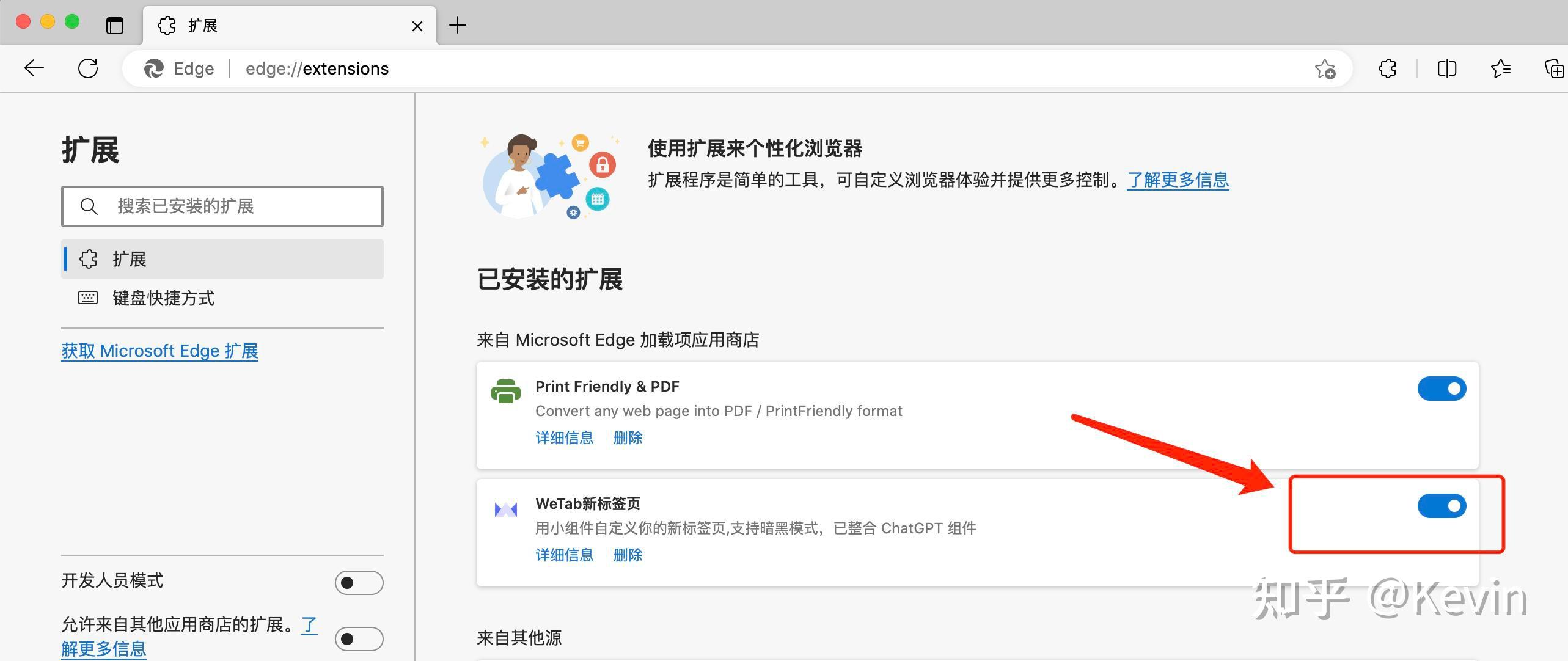
- 开启扩展;
由于Edge浏览器会自动禁用新安装的扩展,所以我们需要手动跳转到扩展管理页面开启。
在地址栏输入 edge://extensions/ ,回车进入扩展管理界面,点击WeTab新标签页右侧的启用按钮即可。

- 浏览器主页及新标签页将自动替换为WeTab新标签页。
如果安装后主页未发生变化,请查看本教程注意事项一栏。


2.2、Chrome浏览器安装教程
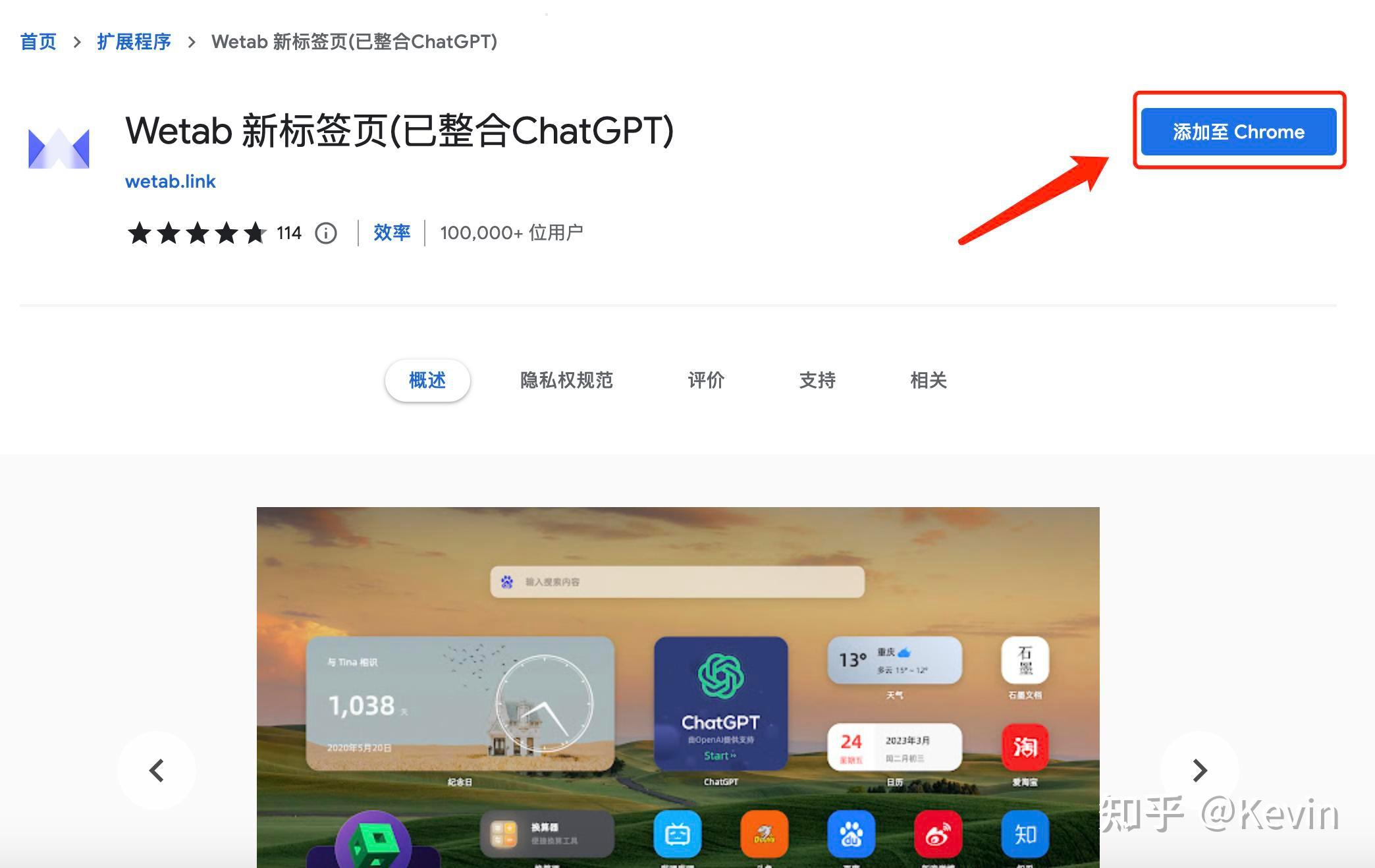
1. 点击进入Chrome扩展商店页面搜索“WeTab新标签页”;
2. 点击右上角的添加至Chrome按钮进行安装;

3. 再点击顶部弹窗的添加扩展程序按钮;

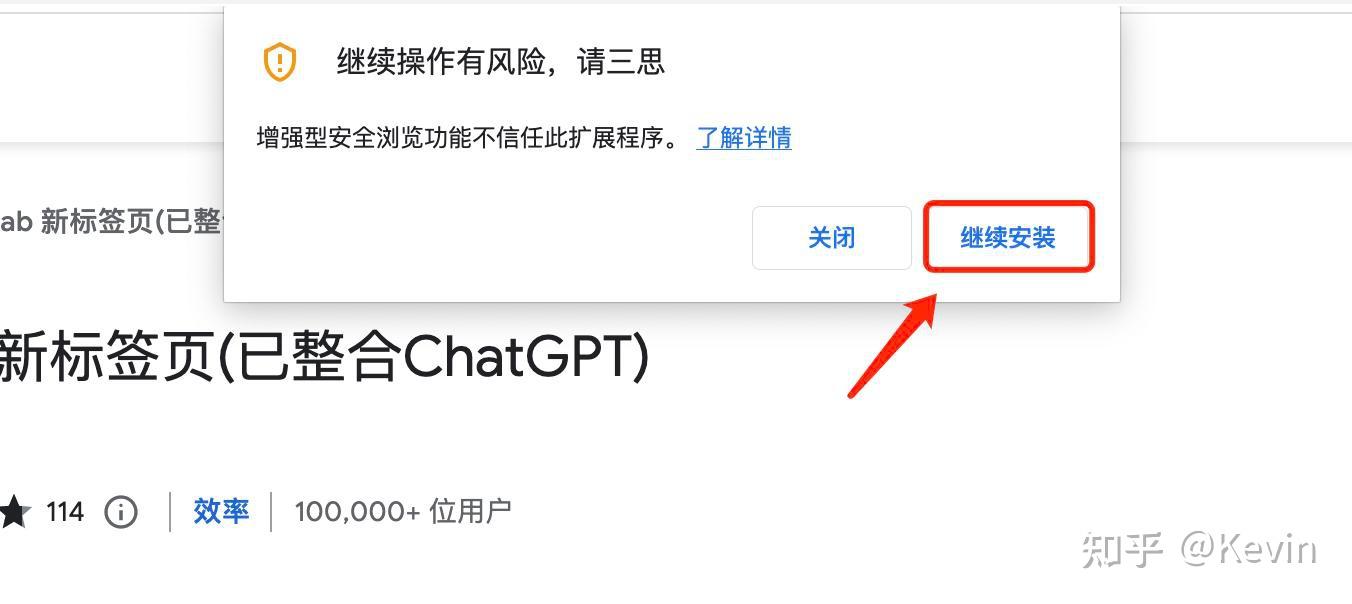

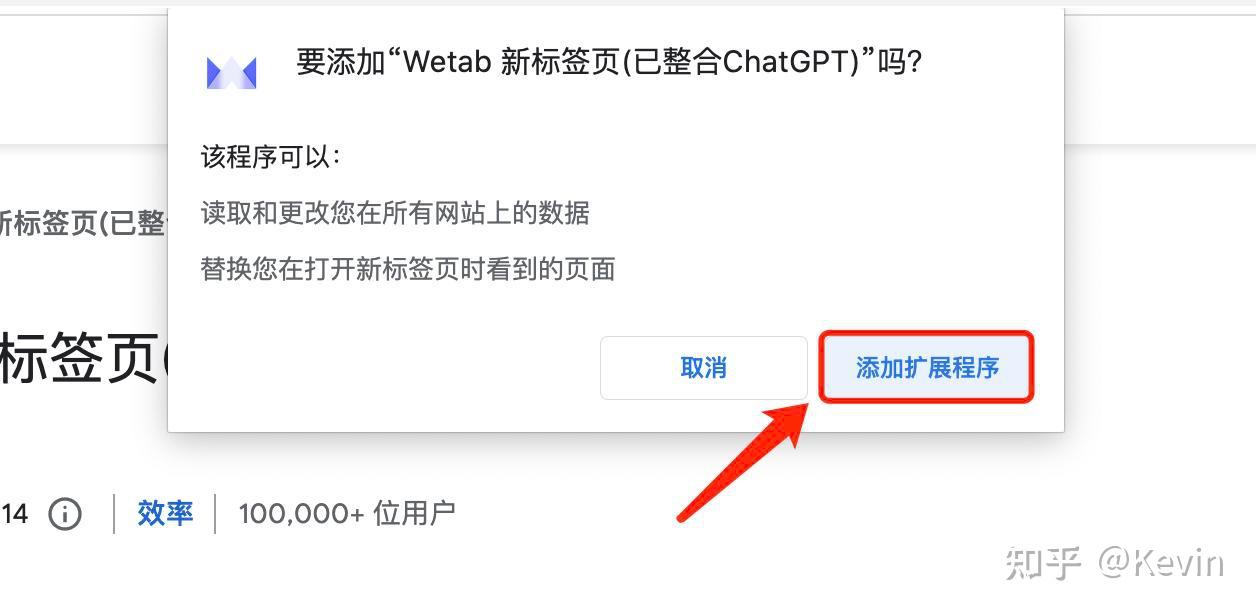
4. 点击浏览器顶部弹窗中的保持现状按钮,完成安装。
如果安装后主页未发生变化,请查看本教程注意事项一栏。


2.3、离线版安装教程
Edge浏览器
1. 在官网下载离线版安装文件;

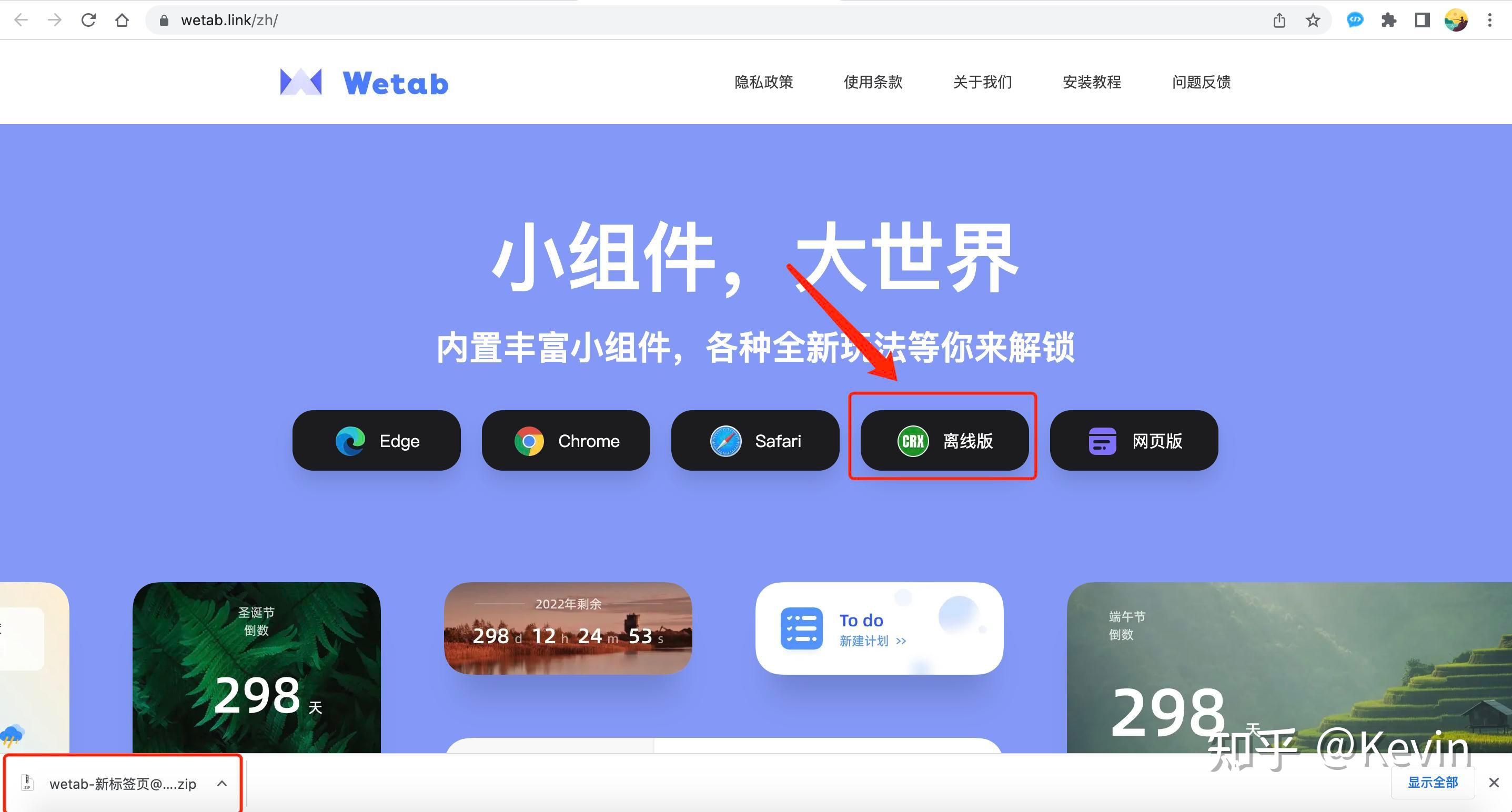
2. 解压下载的压缩文件;

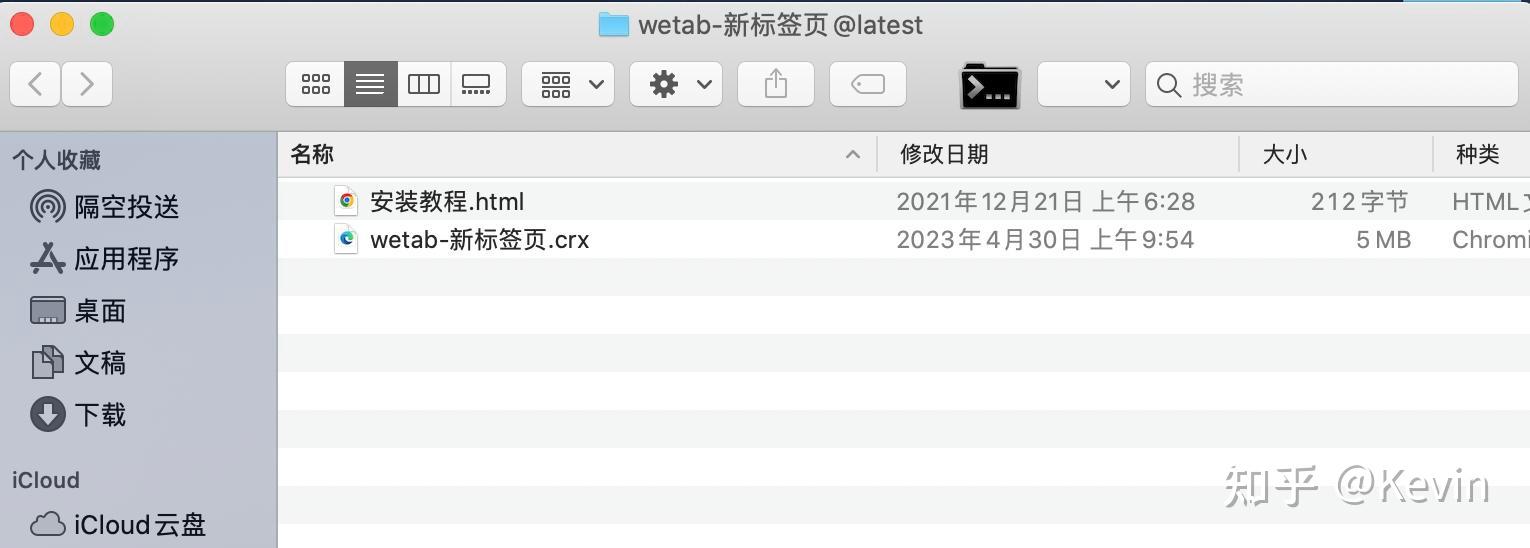
3. 安装扩展;
在地址栏输入 edge://extensions/,回车进入扩展管理界面,开启左下角的开发人员模式。

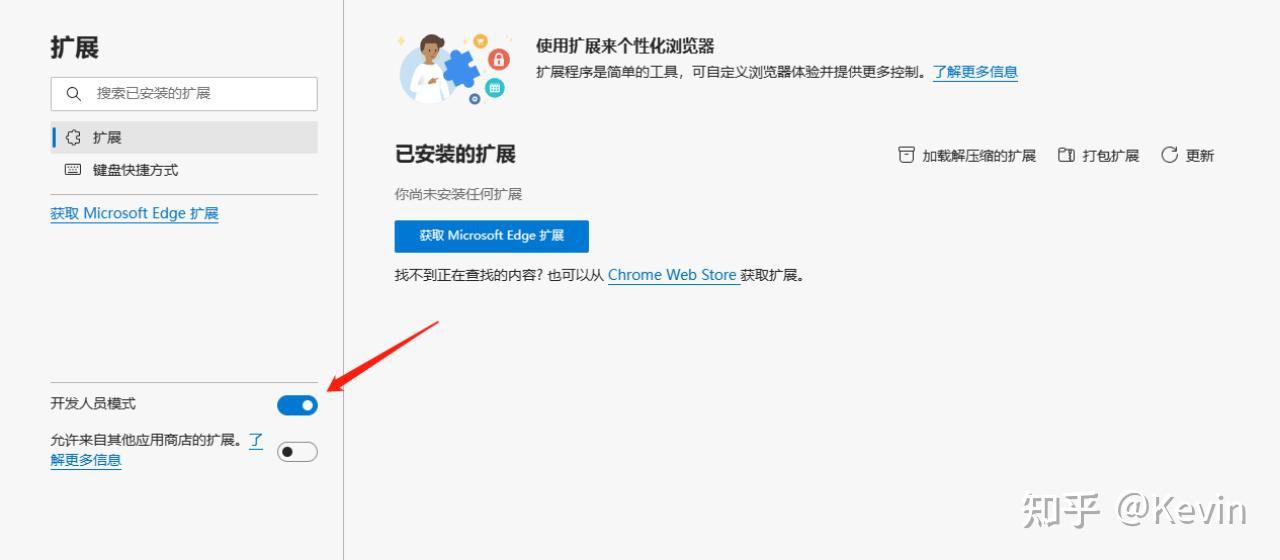
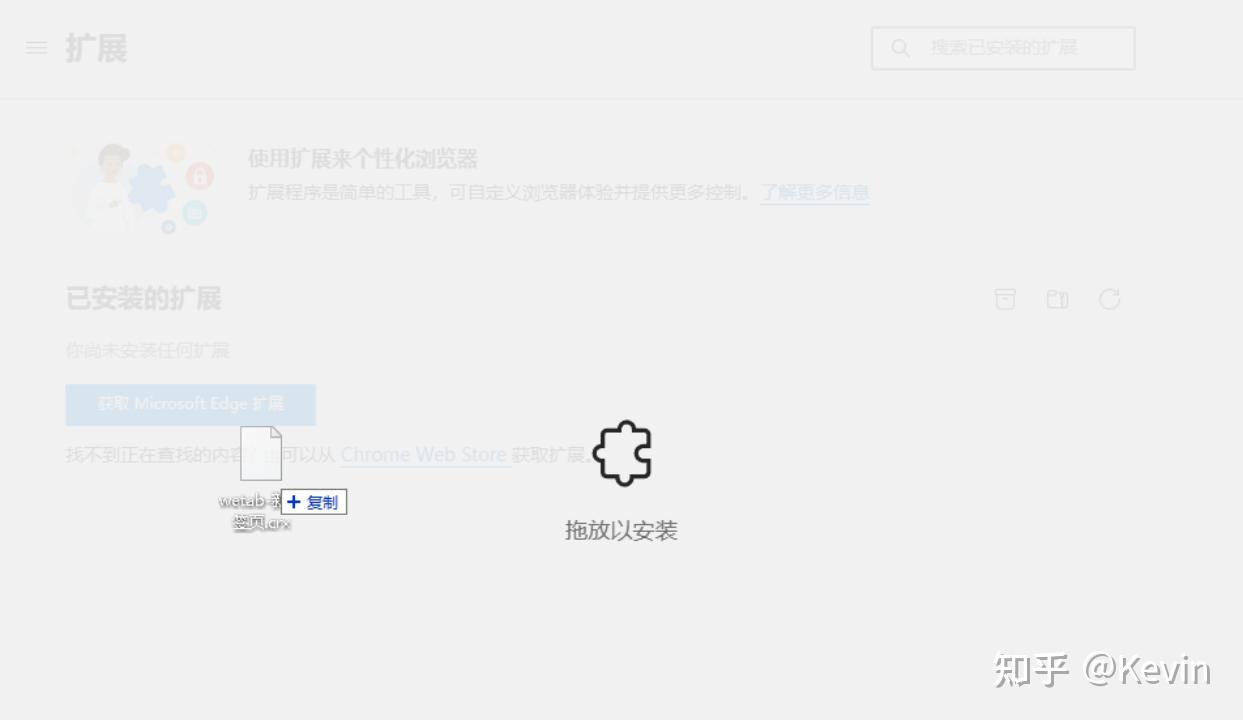
长按鼠标,将解压后的文件夹中的WeTab.crx文件拖拽到扩展管理页面上,松开鼠标左键。

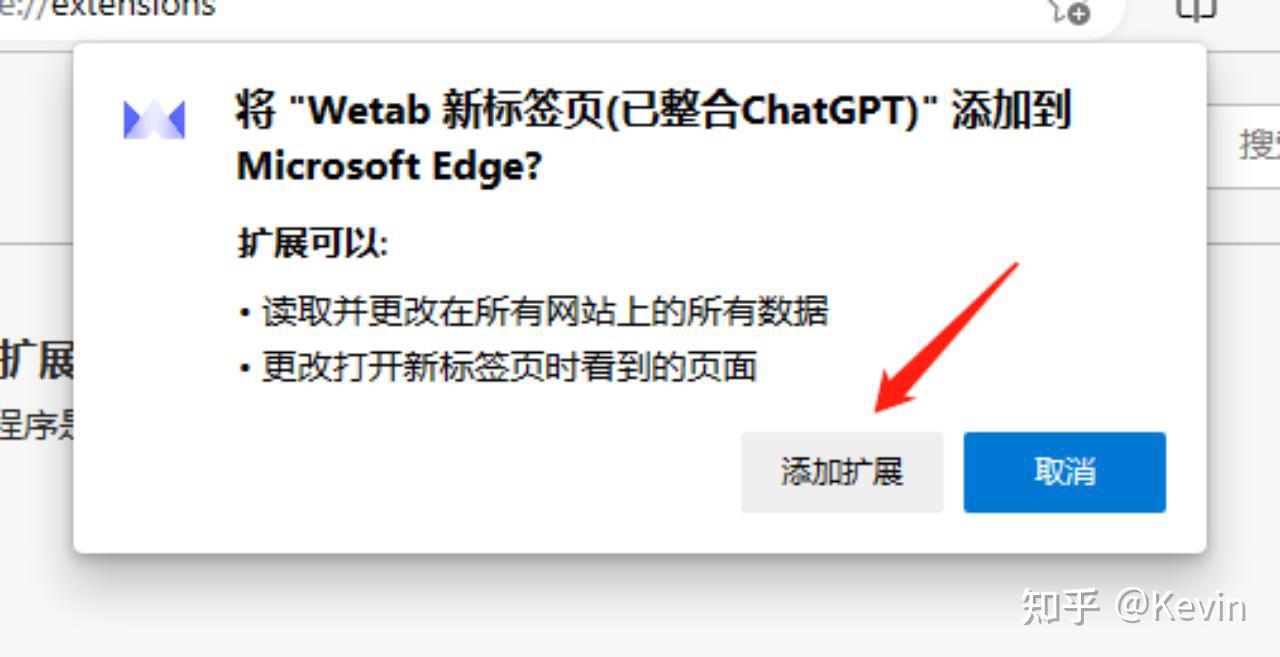
再点击顶部弹窗的添加扩展按钮,完成安装。

Chrome浏览器
1. 在官网下载离线版安装文件;
2. 解压下载的压缩文件;
3. 安装扩展;
在地址栏输入 chrome://extensions/,回车进入扩展管理界面,开启右上角的开发者模式。
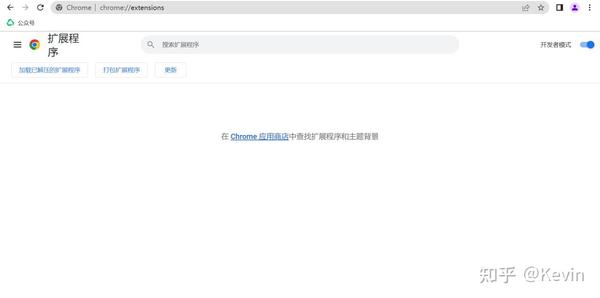
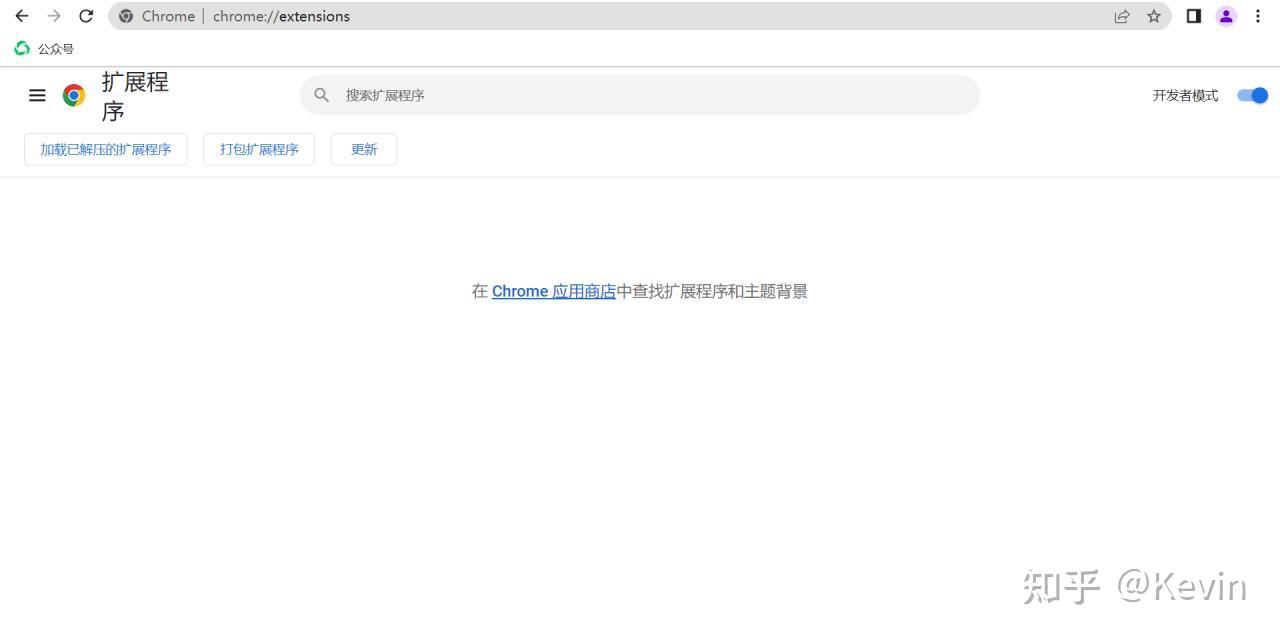
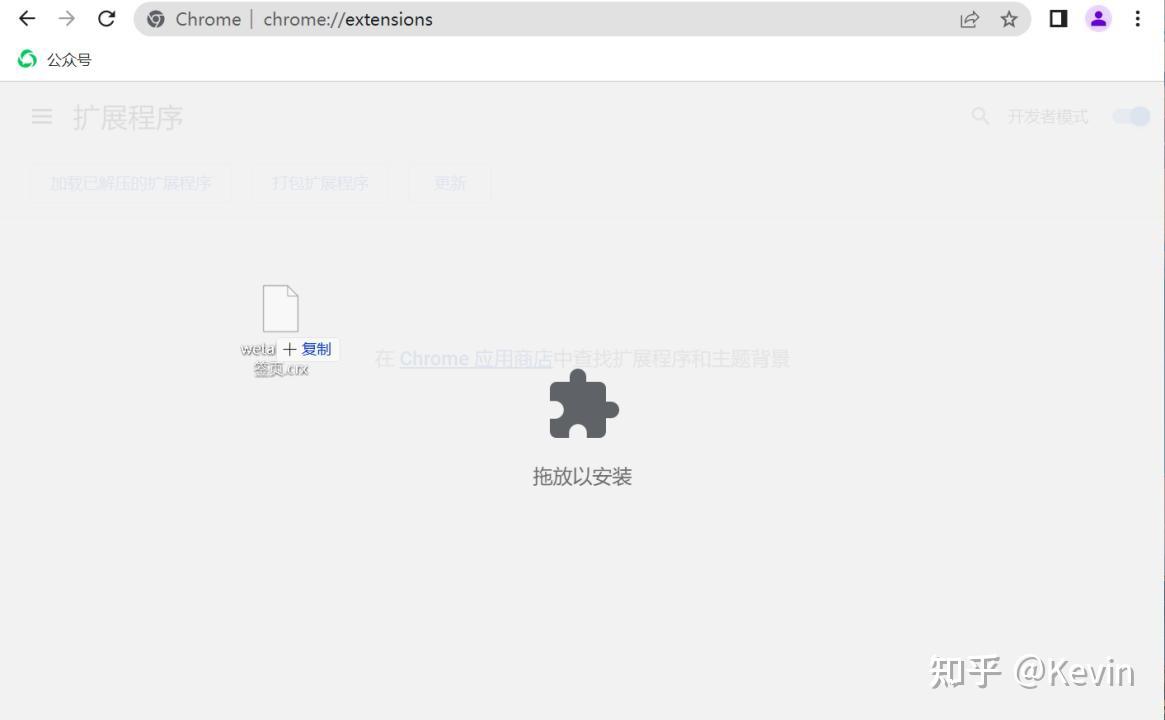
长按鼠标,将解压后的文件夹中的WeTab.crx文件拖拽到扩展管理页面上,松开鼠标左键。

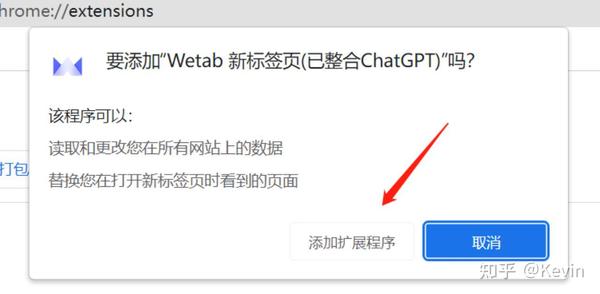
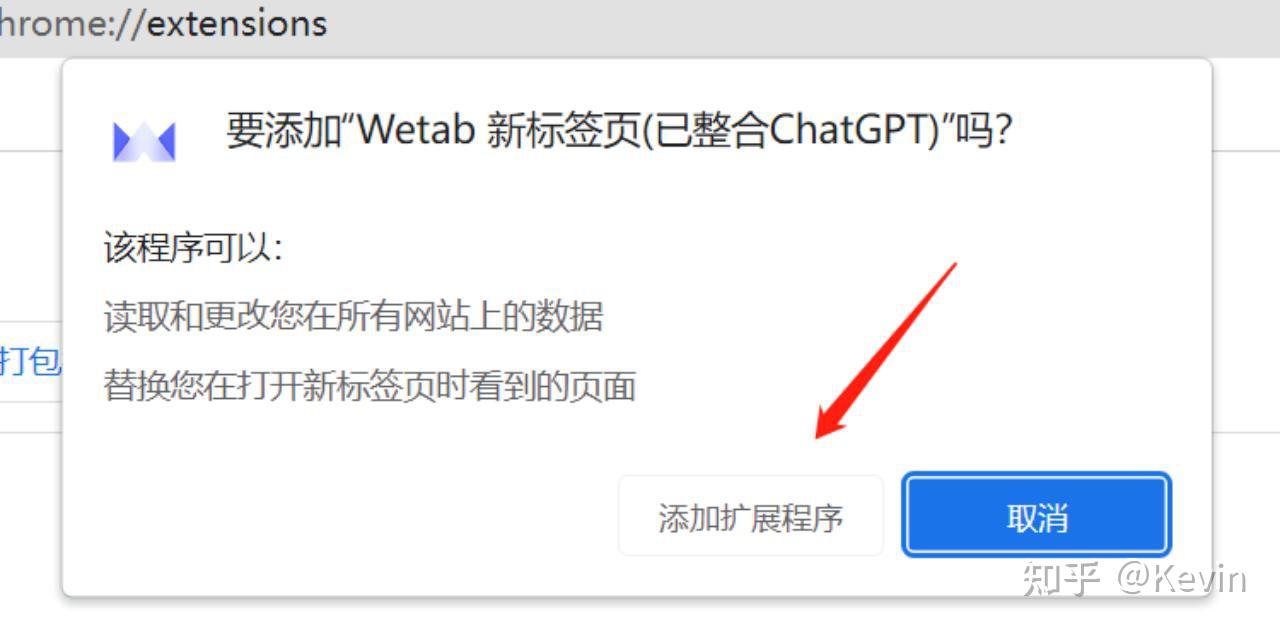
再点击顶部弹窗的添加扩展程序按钮,完成安装。
2.4、注意事项
如果您是联想电脑,并且内置了联想管家软件,那么可能浏览器主页会被锁定,无法自动更换为WeTab新标签页。
你需要:打开联想电脑管家,点击左侧的 软件防护 ,再点击右侧的 浏览器保护 ;

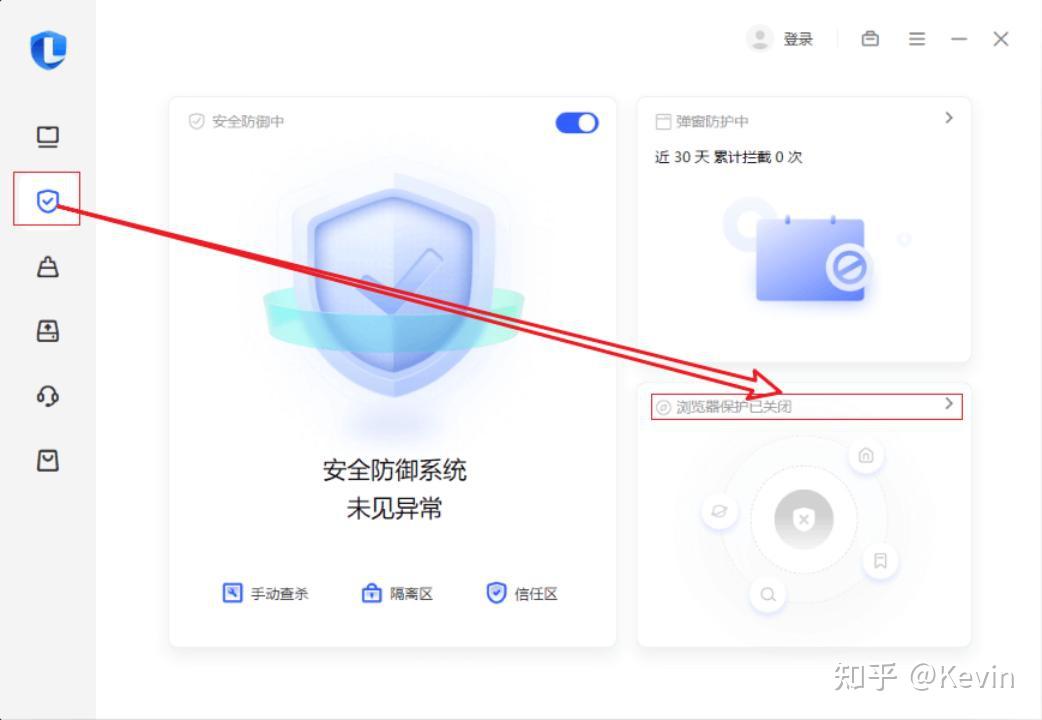
选择关闭主页保护和新标签页保护,重启电脑即可。

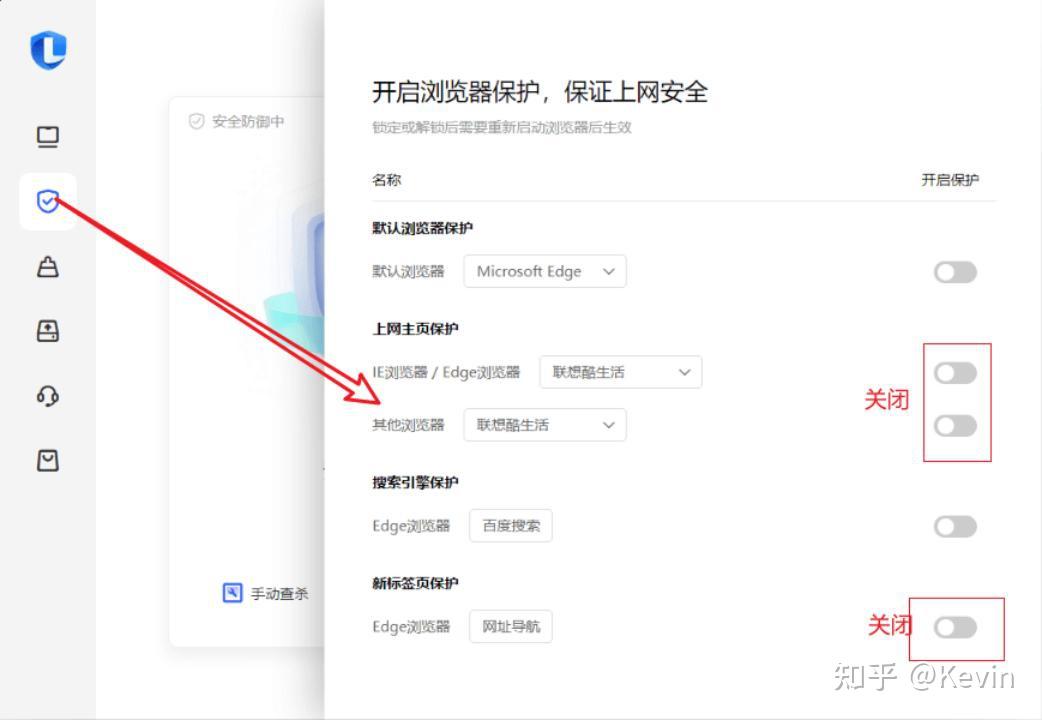
同理,如果您的电脑不是联想,但安装WeTab后依然显示为之前的默认主页,那么可以排查电脑上是否有其他杀毒软件开启了主页保护功能。
三、开启Chat AI聊天
- 点击Wetab首页的【Chat AI】导航图标


首页访问需要注册一个账号即可开始免费体验Chat服务,账号需要使用一个邮件注册,接受验证码即可登录


登录成功后,进入聊天主界面,可以支持聊天内容导出Markdown格式
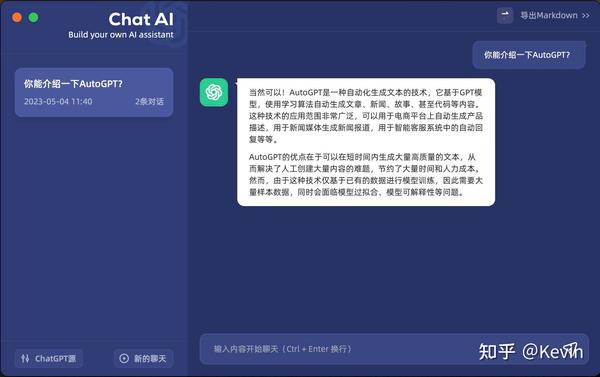
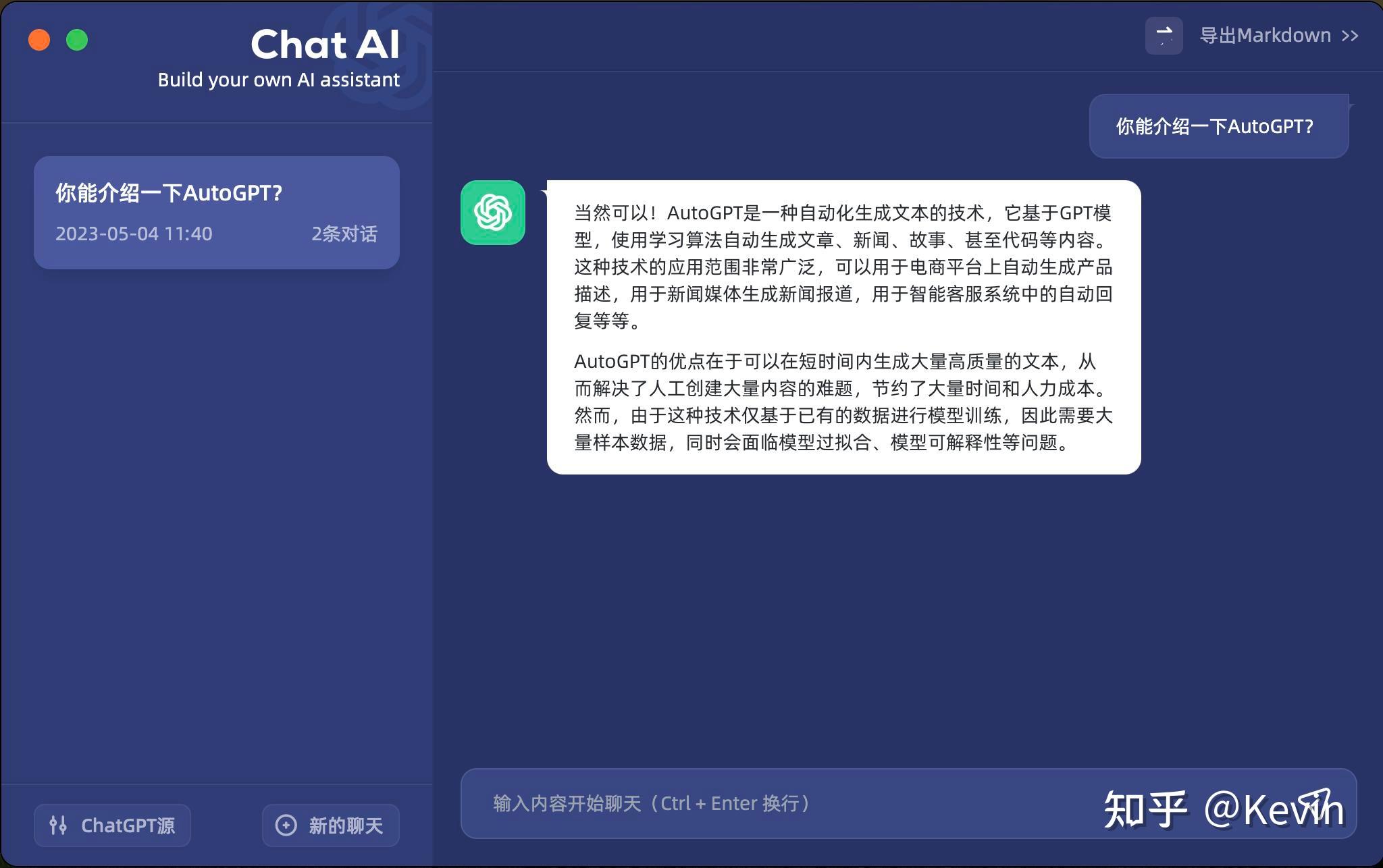
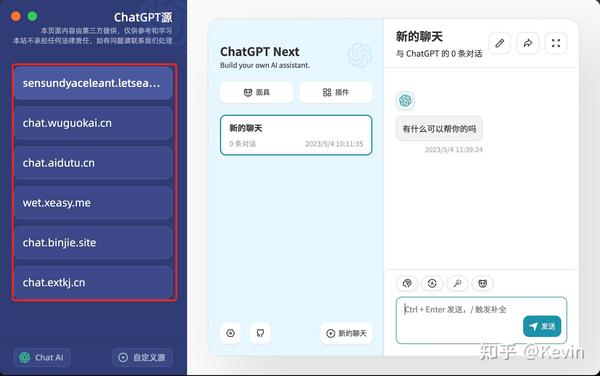
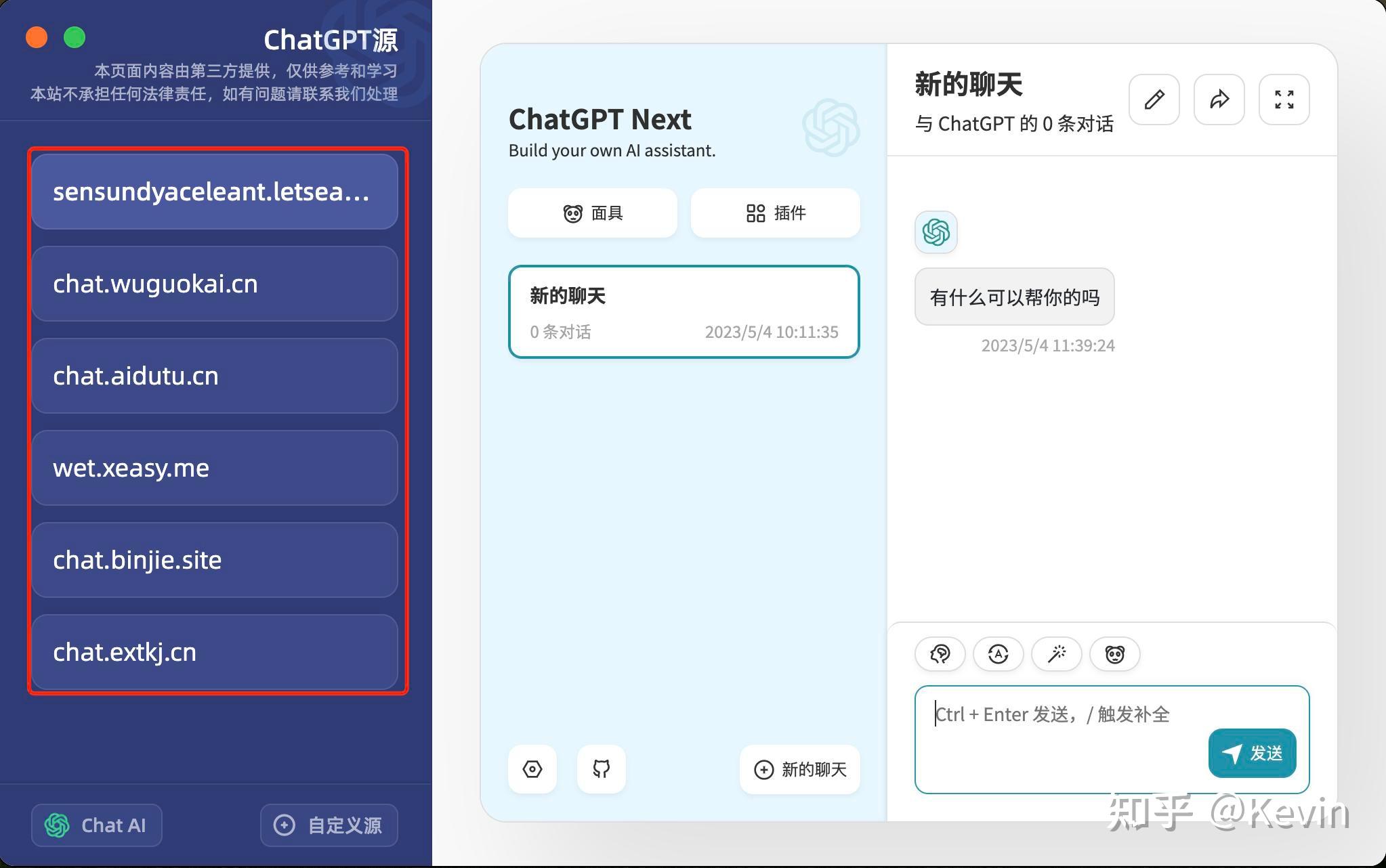
可以通过设置Chat GPT镜像源,当某个镜像不可用或者Token已失效即可快速切换可用的源
四、总结
整体来看,Wetab主打的还是一款方便快捷的效率工具,可以通过浏览器Tab主页嵌入很多小工具辅助办公,如果希望可以免费体验ChatGPT产品,且受制于网络原因的用户可以试试Wetab,Wetab主要特点还是整合了不同的镜像源,方便资源汇聚,自动切换,不过个人依然还是比较推荐AiChat,直接创建自己所需要的AI角色且可以直接访问,免费体验,非常方便。