LCD 螢幕故障排除方式 - 字體顯示模糊/顏色異常/畫面色彩隨機跳動/線條/閃爍/黑點/亮點
為了提供給您更清楚的操作說明,您也可點擊下方Youtube影片連結,觀看LCD 螢幕故障排除
https://www.youtube.com/watch?v=Qdyr26pTTno
如果您遇到顯示畫面有字體顯示模糊 / 顏色異常 / 畫面色彩隨機跳動/線條/閃爍/黑點(暗點)/亮點 等異常問題,請參考以下疑難排解步驟
畫面 / 字體顯示模糊
1. 所使用的解析度是幾比幾,調整至正確的解析度和更新頻率(依照不同尺寸)
[4:3]17": 1280x1024/ 60Hz,
[16:9]23"-46": 1920x1080/60Hz, 65": 1920x1080 / 120Hz
[16:10]20": 1680x1050/ 60Hz , 24": 1920x1200/ 60H
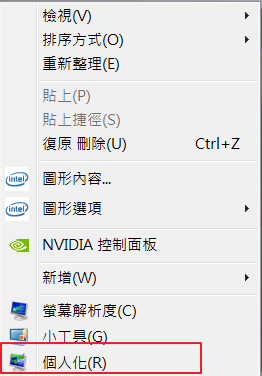
桌面按右鍵 選擇"個人化"
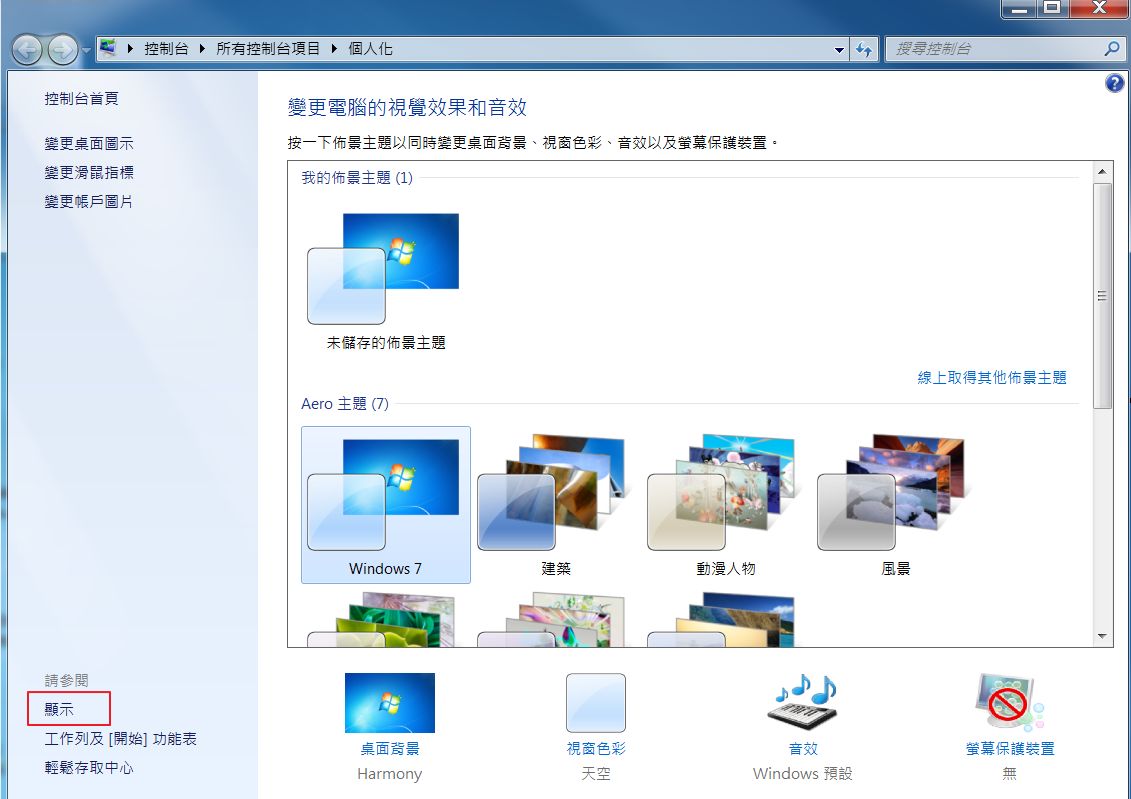
點選左下 "顯示"
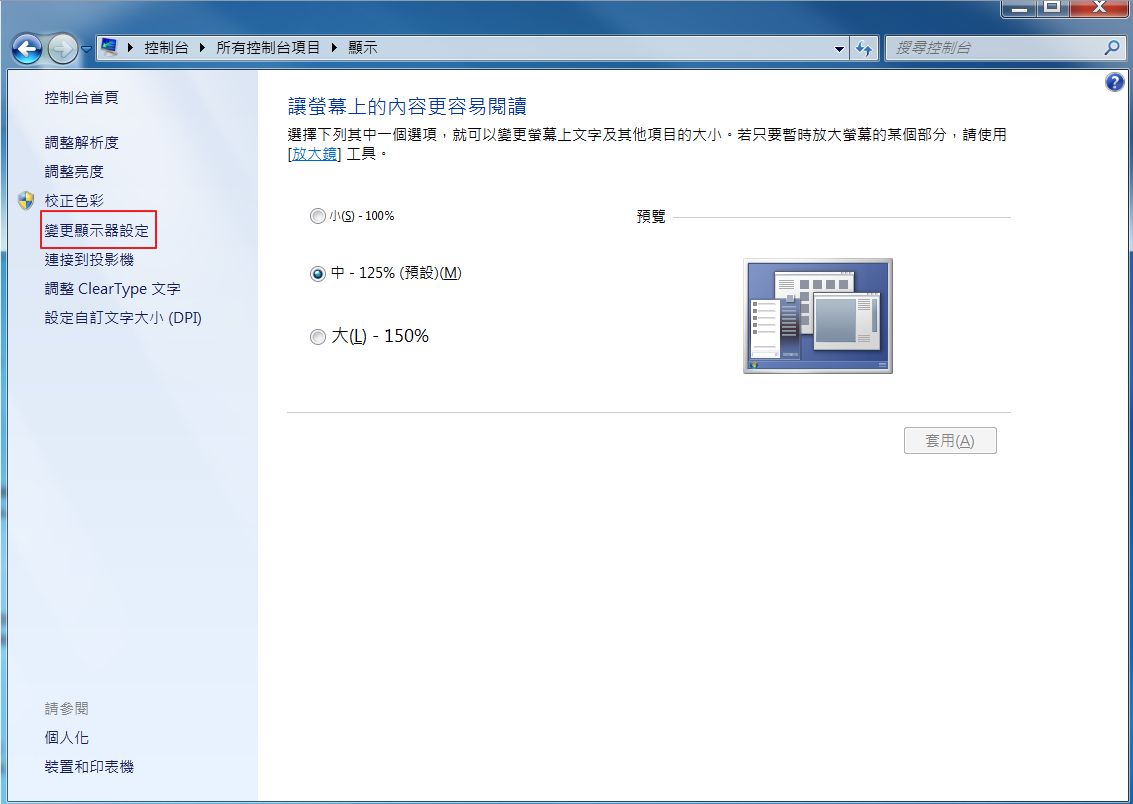
點選"變更顯示器設定"
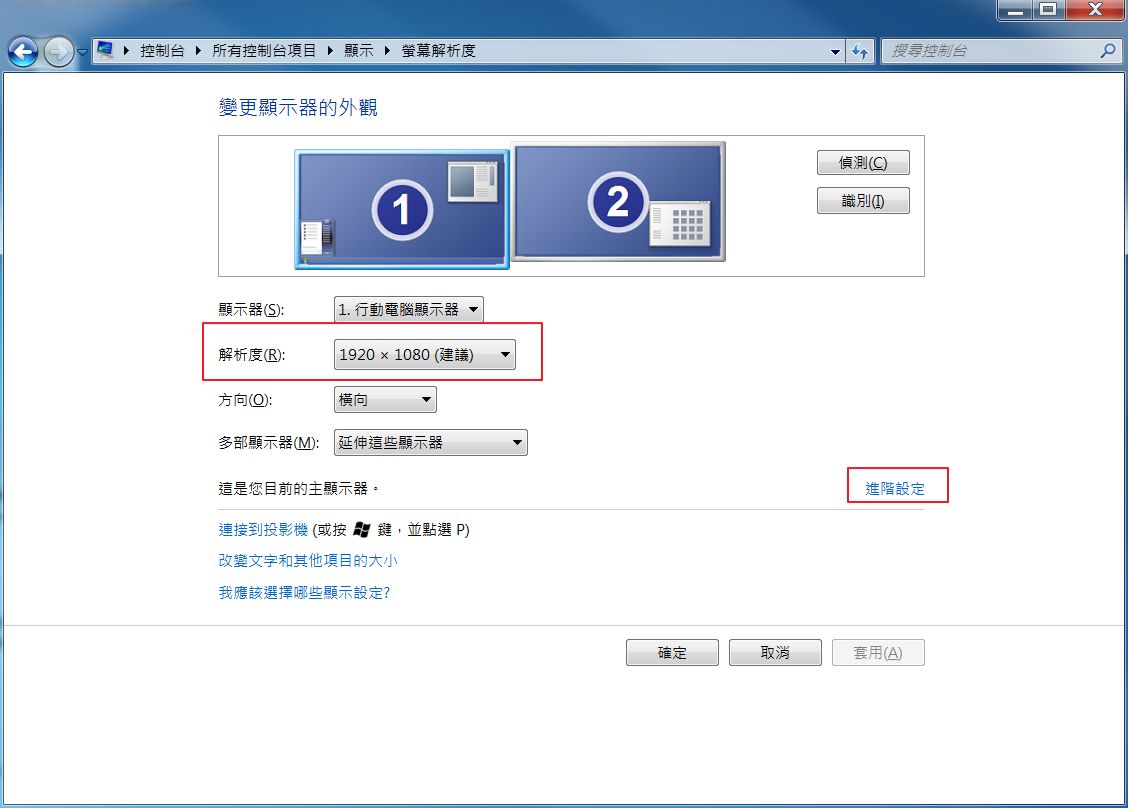
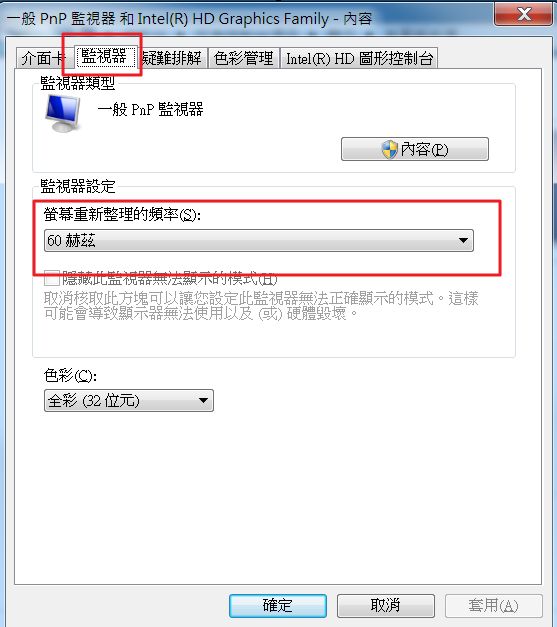
選擇該螢幕最佳解析度,欲選擇頻率:則點選進階設定
選擇"監視器" 並選擇適當頻率
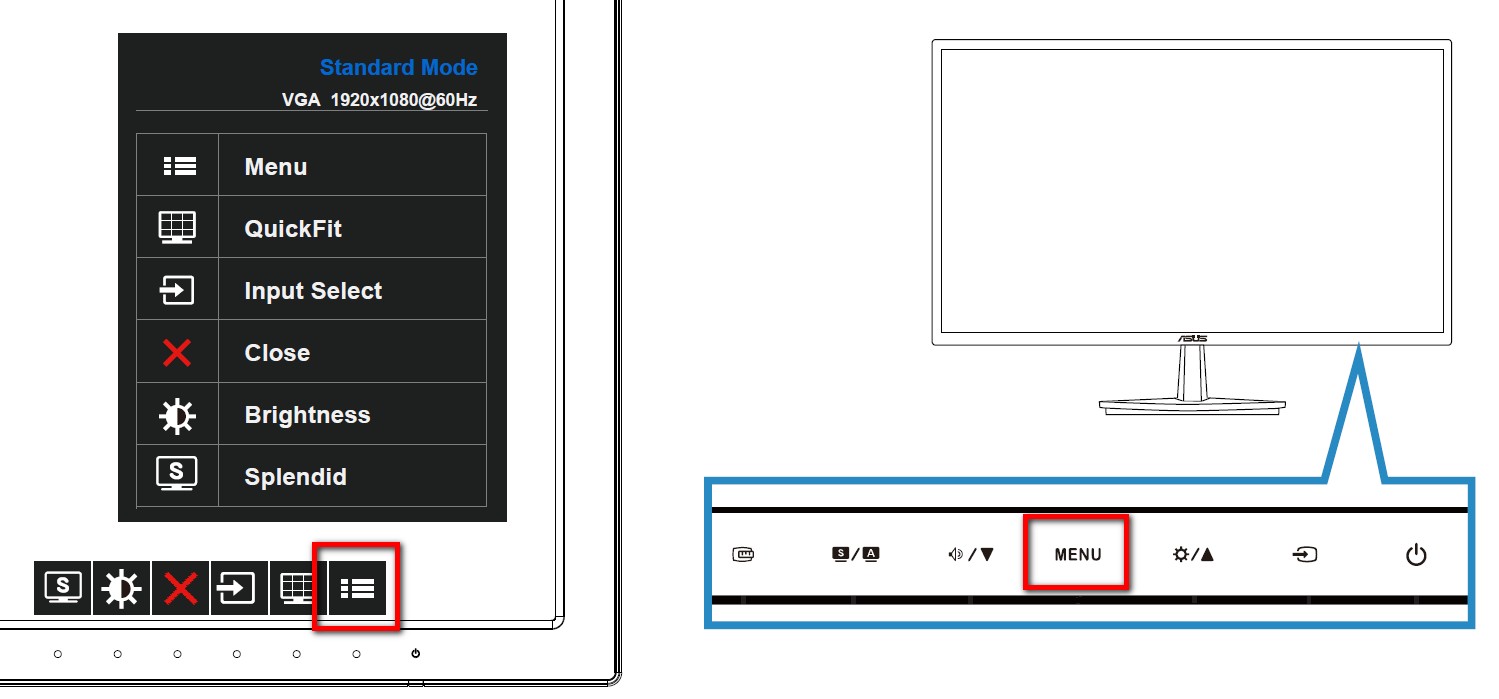
2. 自動校正(Auto Adjust) . 按住SPLENDID鍵
 約 4 seconds 進行自動校正
注意:"Auto Adjust "僅在輸入類比信號(VGA)時有效
3. 重置(Reset)回到螢幕初始值
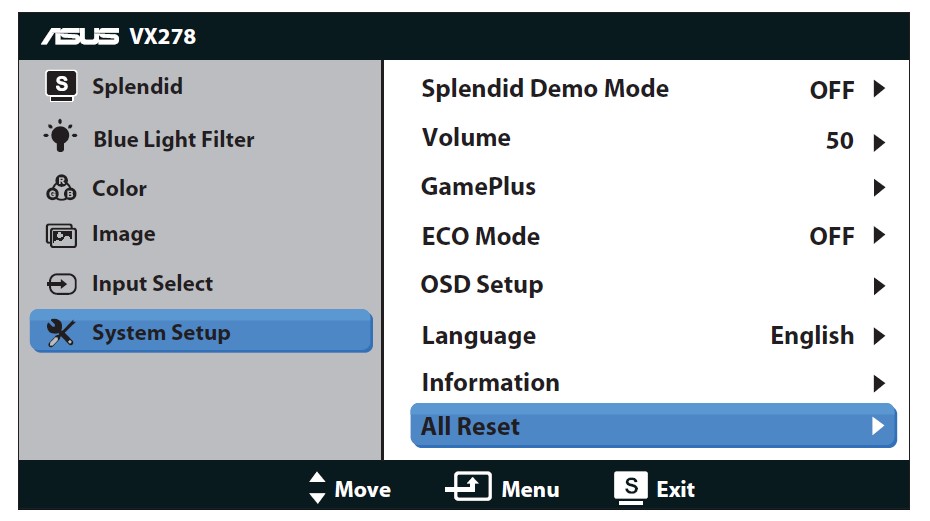
按住 MENU 鍵並選擇 MENU >系統設定(System Setup) > 恢復出廠模式( Reset)>選擇 "Yes"
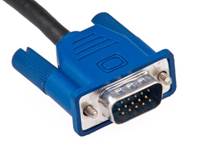
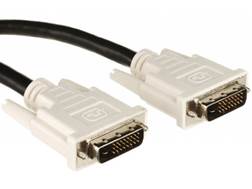
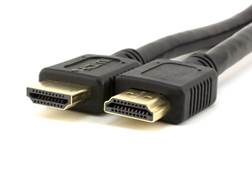
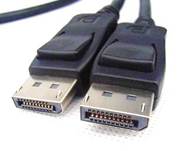
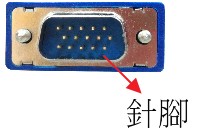
4. 請確認是否有把訊號線(VGA / DVI / HDMI/ DisplayPort)接好-也確認訊號線己接牢在電腦的輸出(顯示卡)2端重新插拔確認,並確定所有針腳均未彎曲
5. 更換其他相同的訊號線(VGA / DVI / HDMI)交叉測試
6. 把螢幕接在其他電腦(PC/Notebook)上,交叉測試確認是否正常
7. 更新顯示卡的驅動程式 可參考:
我的螢幕無法顯示適當的解析度
畫面顏色異常(偏紅、綠、黃等)/ 畫面色彩隨機跳動(例如:時而正常,時而偏紅),請參考以上步驟 1 ~ 5 進行故障排除
note. 如果顯示器的畫面依次顯示不同的顏色:白色、紅色、綠色、藍色、黑顏色,請嘗試 MENU 鍵並選擇 MENU >系統設定(System Setup) > 恢復出廠模式( Reset)>選擇 "Yes",(嘗試兩次)
8. 黑點(暗點)或亮點
可以參考
ASUS官網support
與選擇您的型號的網站在找到[保固]欄位的面板亮暗點保固說明
並確認相關面板亮暗點保固說明:
舉例: xg27aqdpg
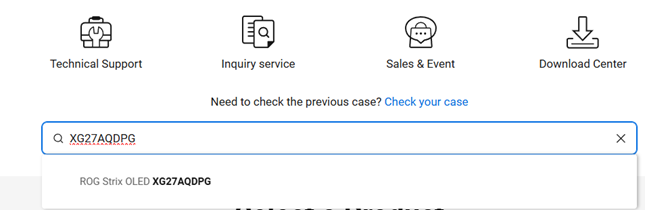
選擇保固(Warranty)

確認相關面板亮暗點保固說明:
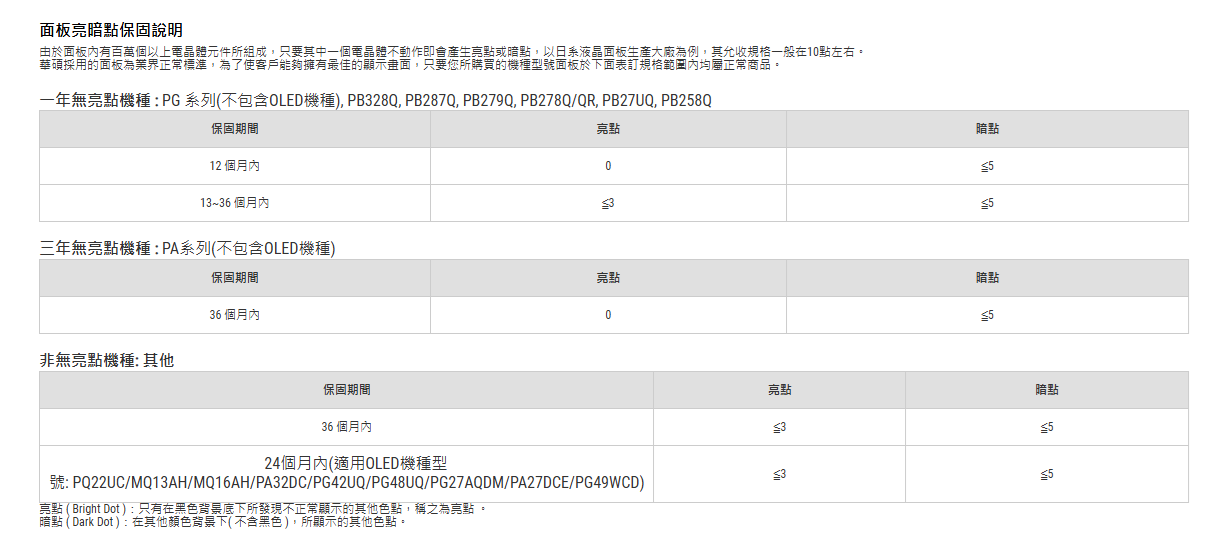
以上資訊,請以實際網站公告為主
若以上排除還是無法解除您的問題,請來電華碩客服中心並提供產品序號
https://www.asus.com/tw/support/CallUs/
如何找到產品序號
https://www.asus.com/tw/support/Article/566/