创建Windows 10安装媒体
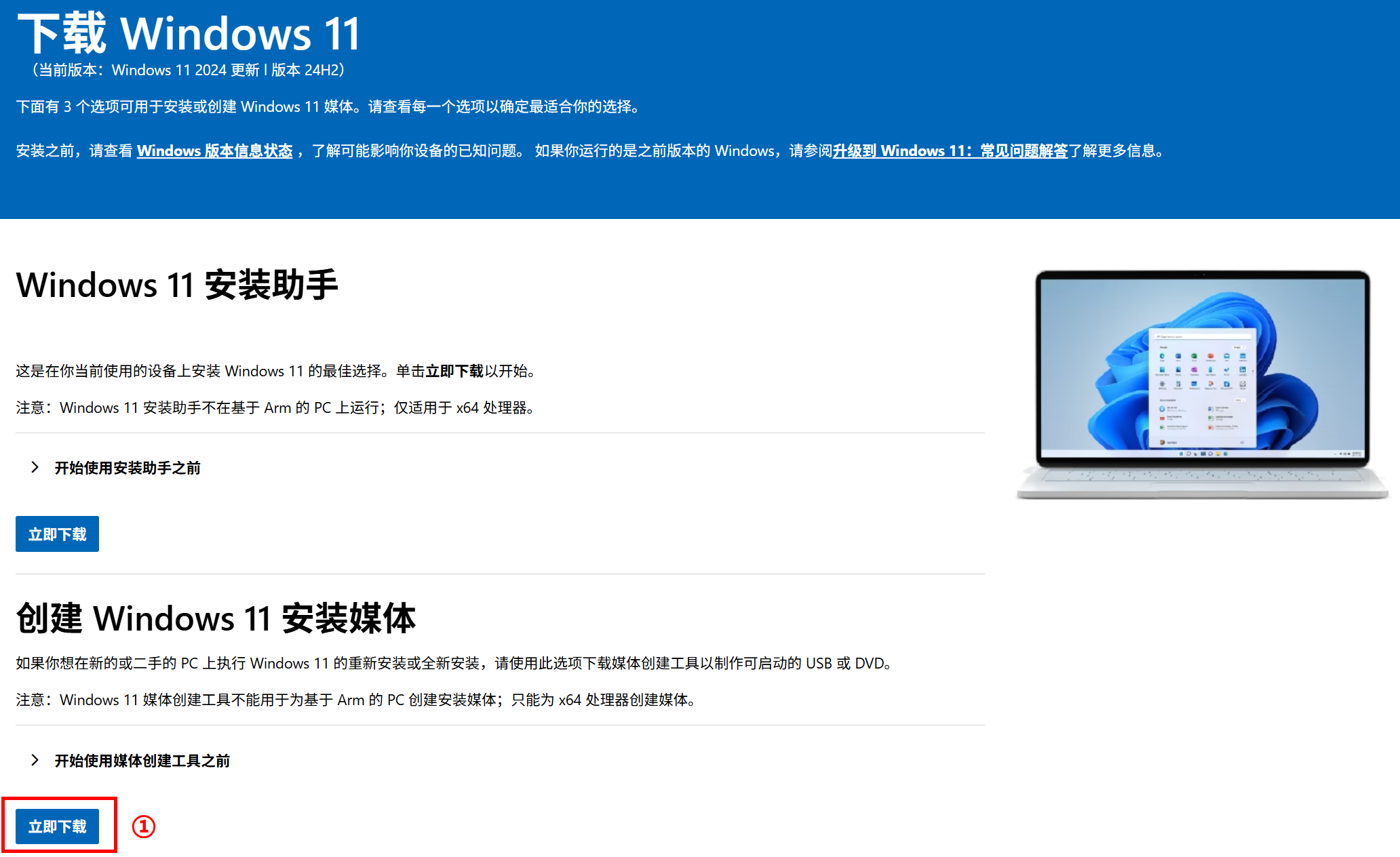
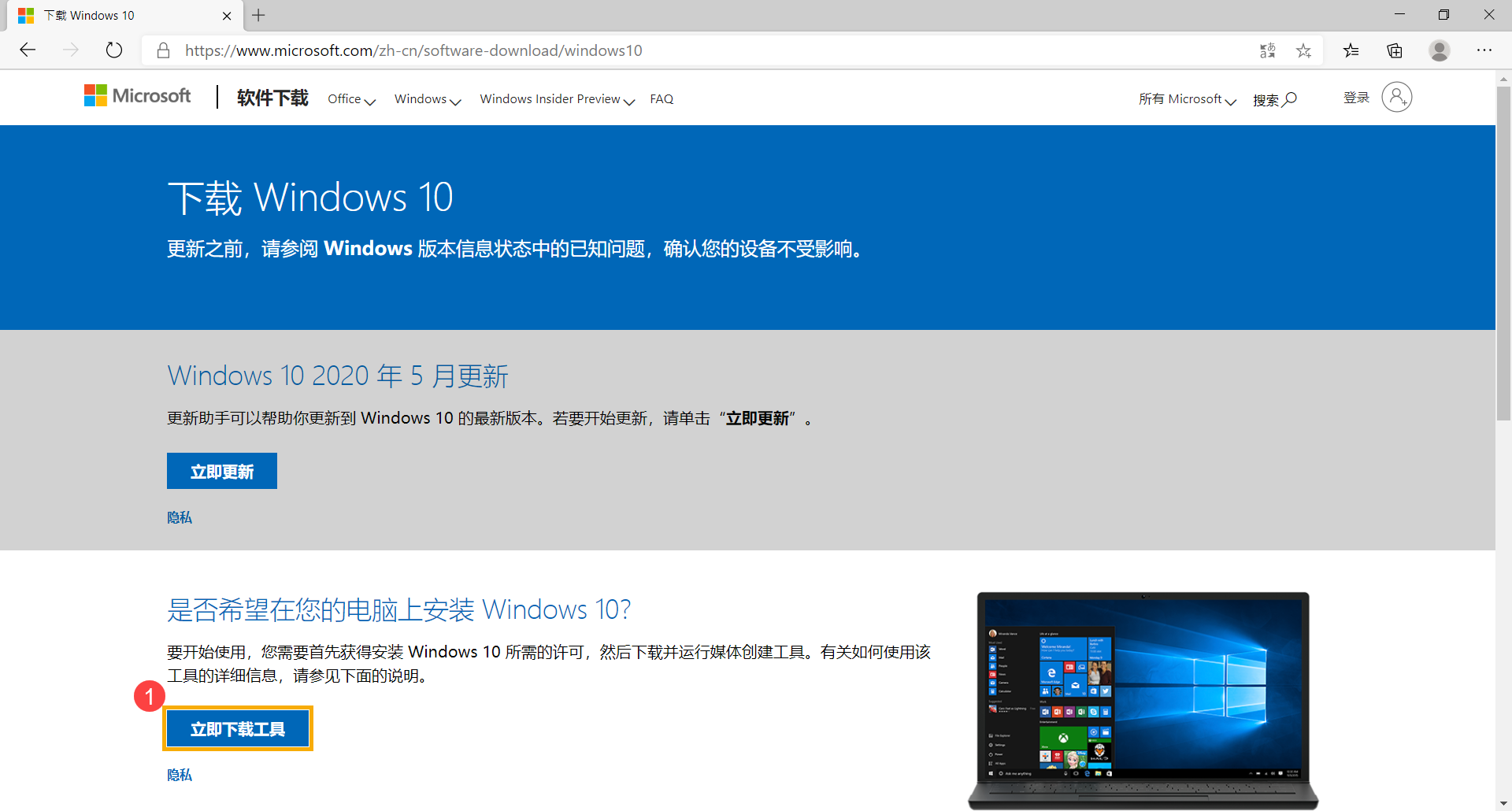
1. 前往
Microsoft网站
,点击
[立即下载工具]
①
下载Windows 10的安装介质工具。
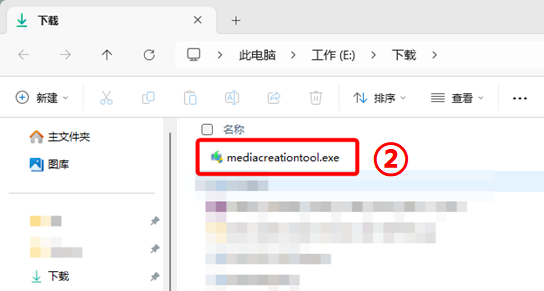
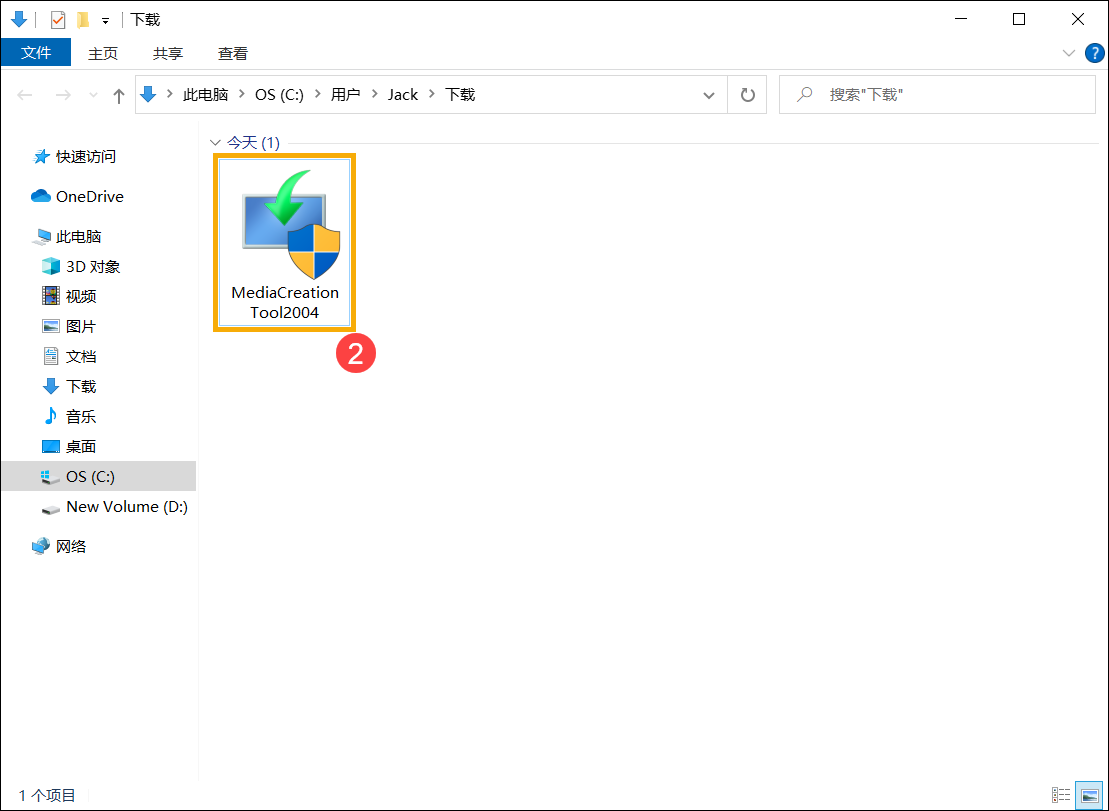
2. 前往计算机下载文件的文件夹位置,然后左键连双击
[MediaCreationTool]
②
档案以启动安装。
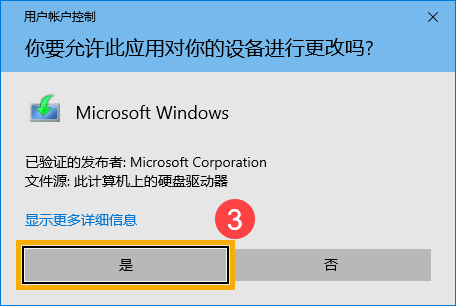
3. 如果有出现
用户帐户控制
窗口,请点选
[是]
③
。
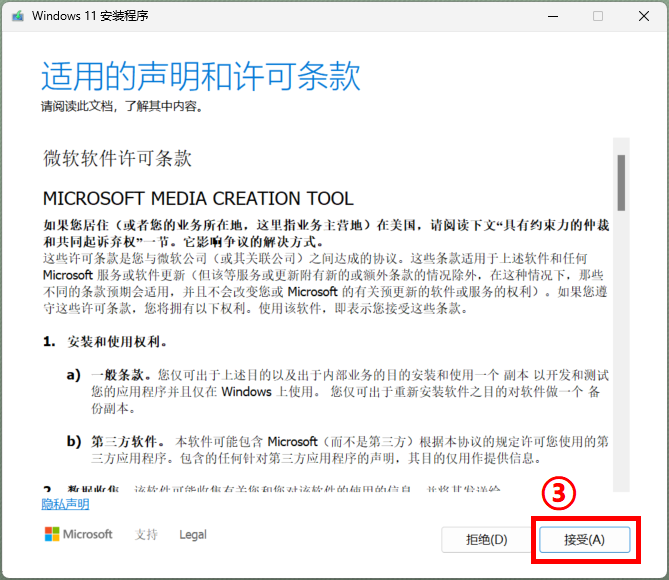
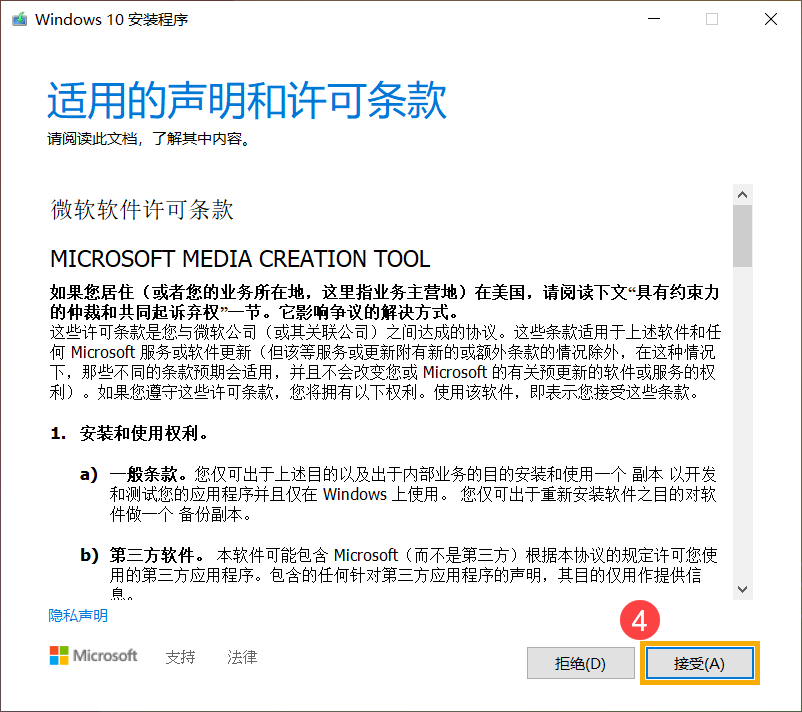
4. Microsoft软件声明与许可条款,请点选
[接受]
④
。
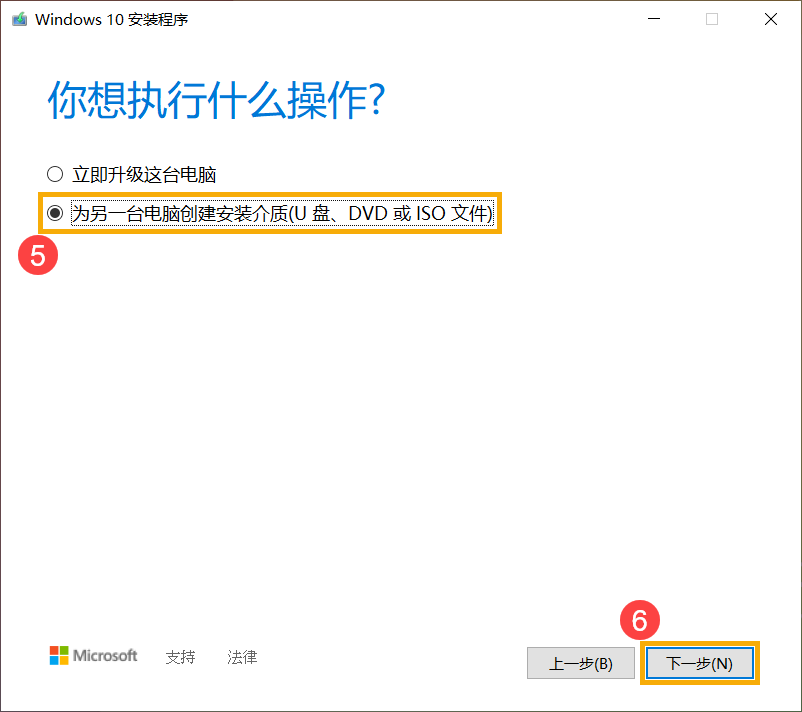
5. 选择
[为另一台电脑创建安装介质 (U盘、DVD或ISO文件) ]
⑤
,然后点选
[下一步]
⑥
。
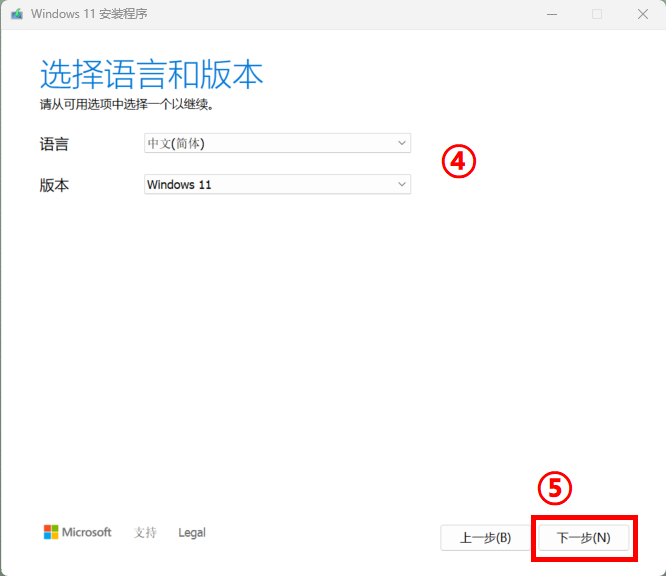
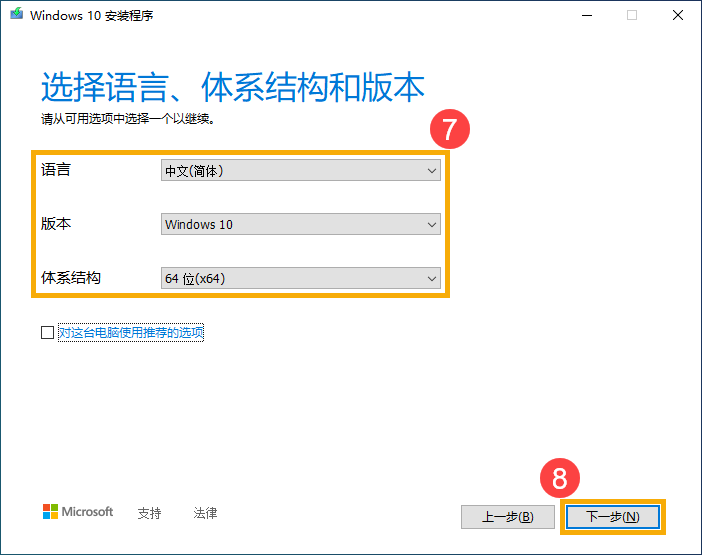
6. 选择您要建立的Windows 10
语言、版本和体系架构
(64位或32位)安装介质
⑦
,然后点选
[下一步]
⑧
。
※ 请注意:
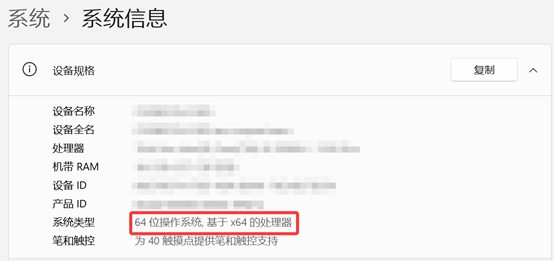
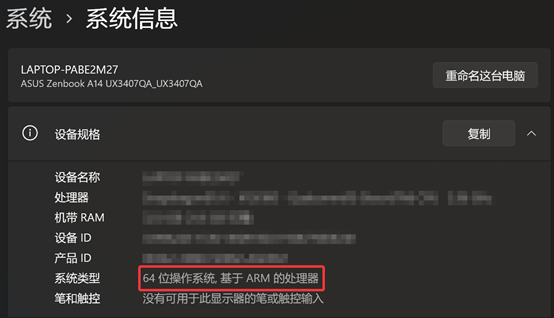
请依据要被重新安装Windows 10计算机的语言、版本和体系架构做选择
,以避免后续安装时可能导致Windows产品密钥许可异常(若是数字许可证的计算机,当Windows重新安装完成且连上因特网时将会激活您的计算机)。
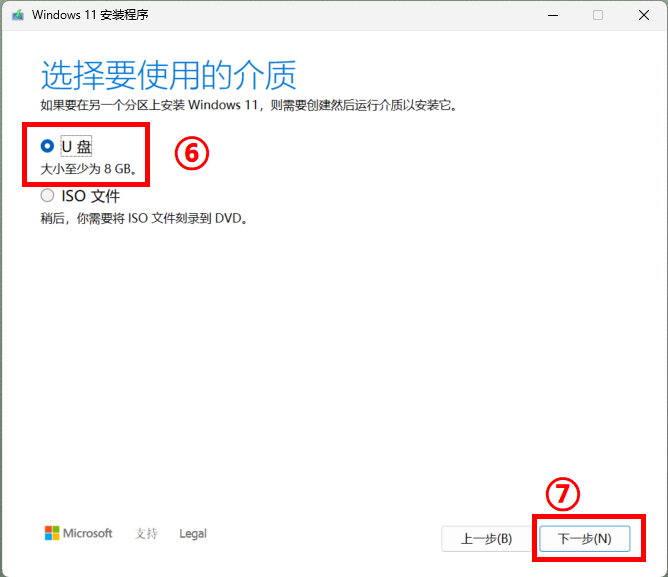
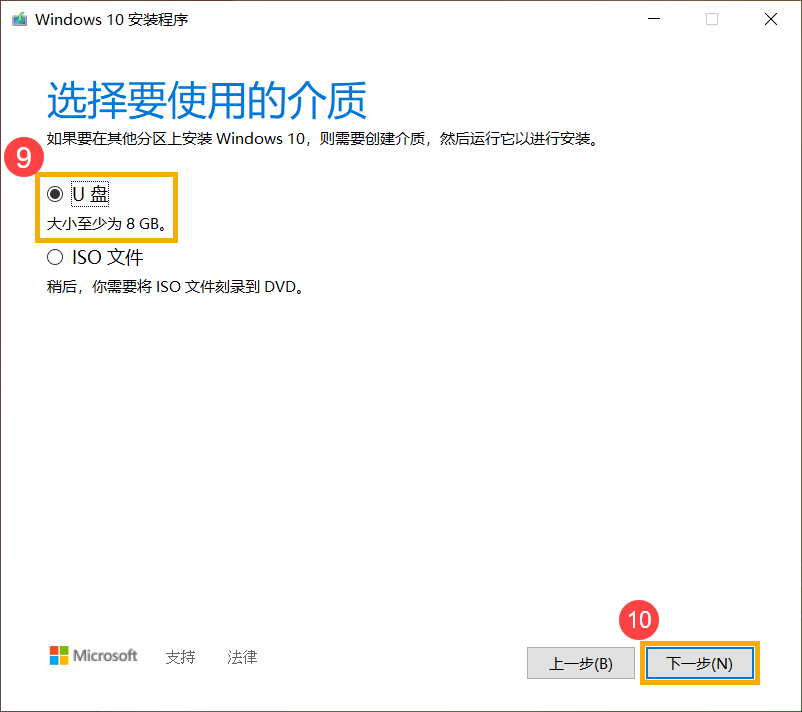
7. 请将欲制作为Windows 10安装介质的U盘连接至计算机,然后选择
[U盘]
⑨
并点选
[下一步]
⑩
。
请注意: 制作过程中,该
U盘的所有数据都会被清除
,若原本有储存数据在里面,请先将数据备份。
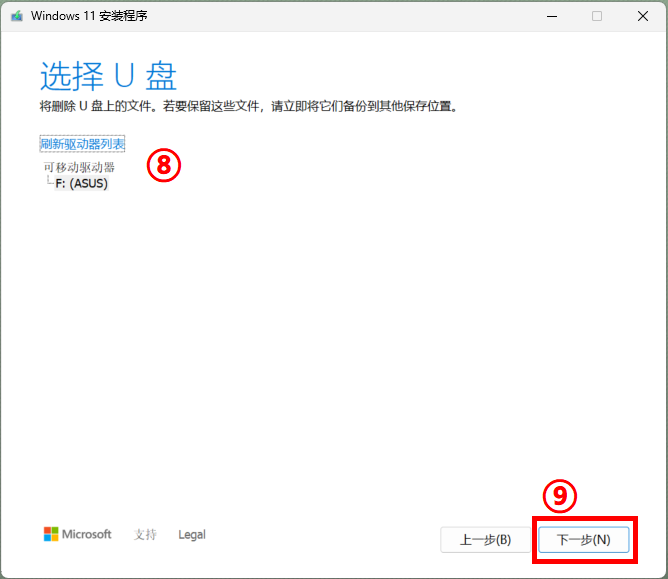
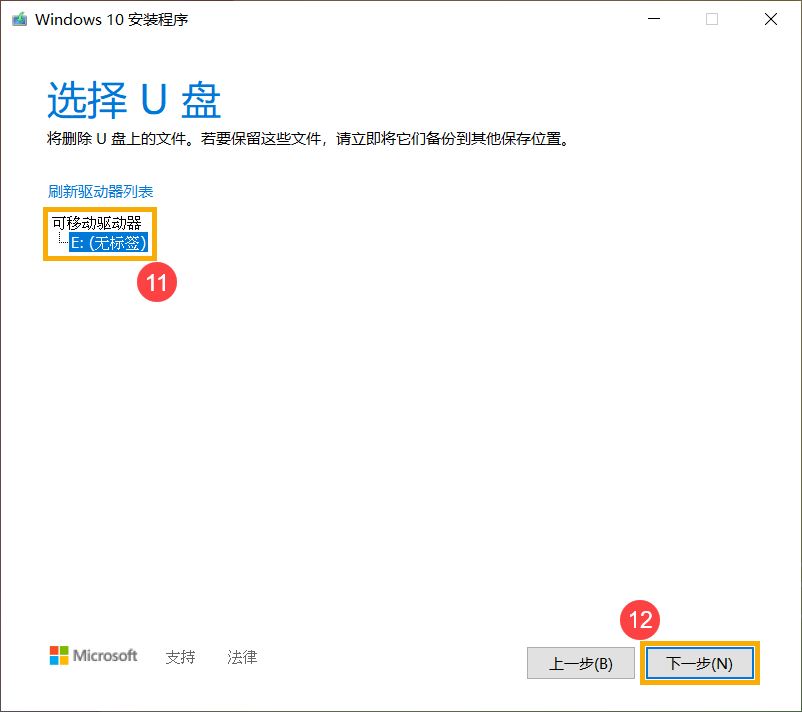
8. 在可移动驱动器中,确认并选择您要使用的U盘
⑪
,然后点选
[下一步]
⑫
,系统将会开始下载并建立Windows 10的安装介质。建立安装介质需要一些时间,而时间的长短将视您的计算机和因特网联机而定。
请注意: 建立安装介质过程中,请确保计算机有接上电源、保持因特网联机且不要强制关闭,以避免未制作完善。
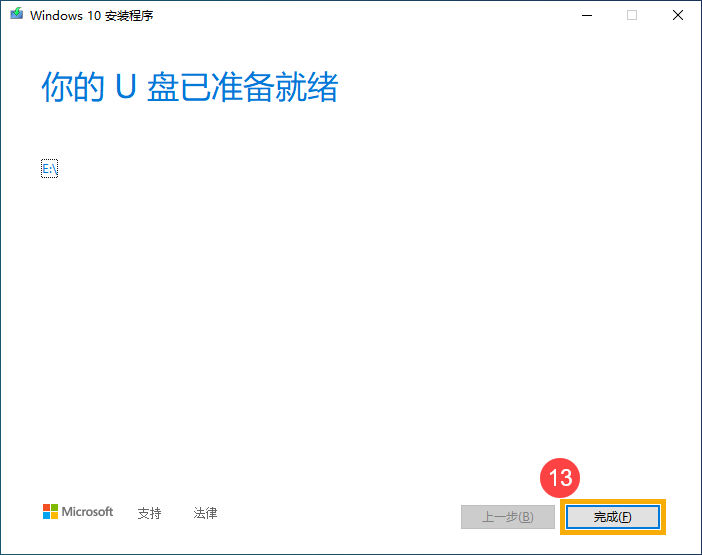
9. 安装介质已制作完成,请点选
[完成]
⑬
。
返回目录
使用安装媒体重新安装Windows 10
1. 请先将已制作好的安装介质(U盘)连接至计算机。
2. 启动计算机并选择使用U盘开机,了解更多
如何从U盘中开机
。
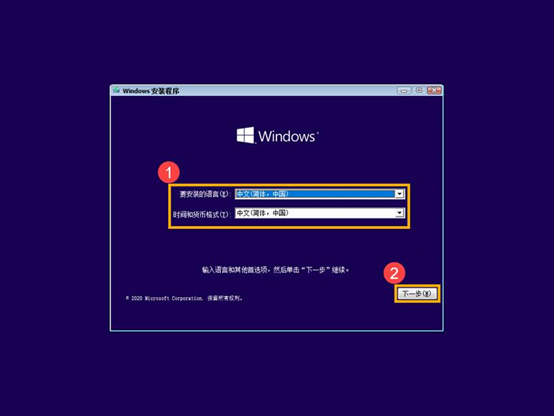
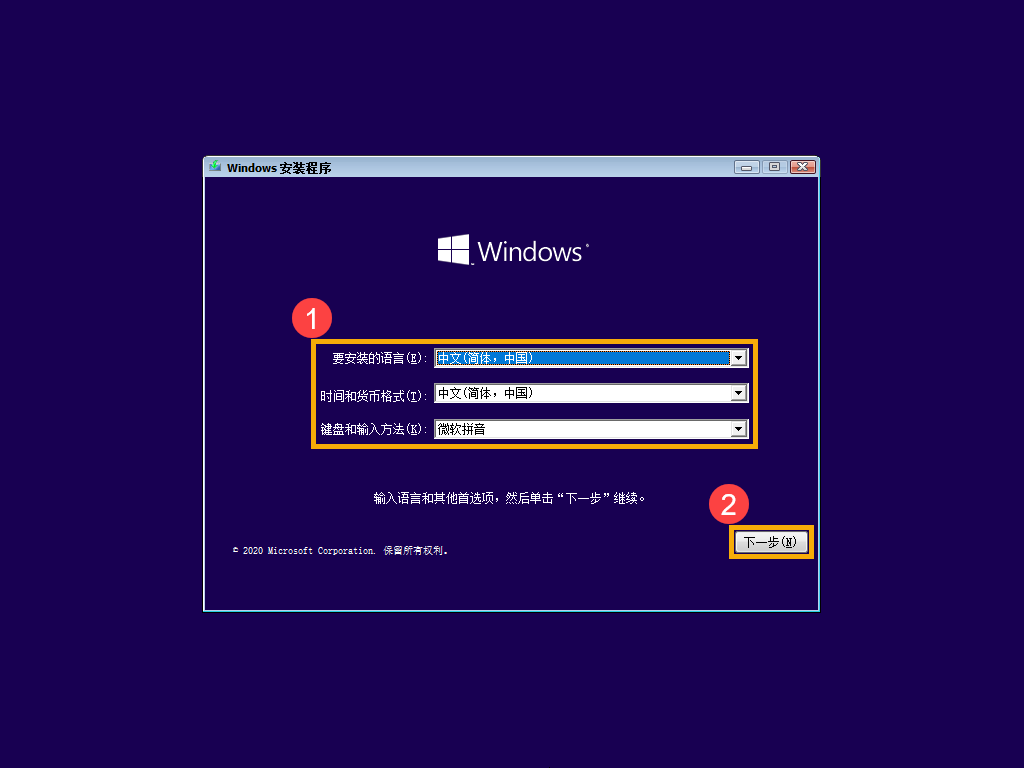
3. 计算机将会进入Windows安装程序。请选择您要安装的语言、时间和货币格式及键盘或输入方法
①
,然后点选
[下一步]
②
。
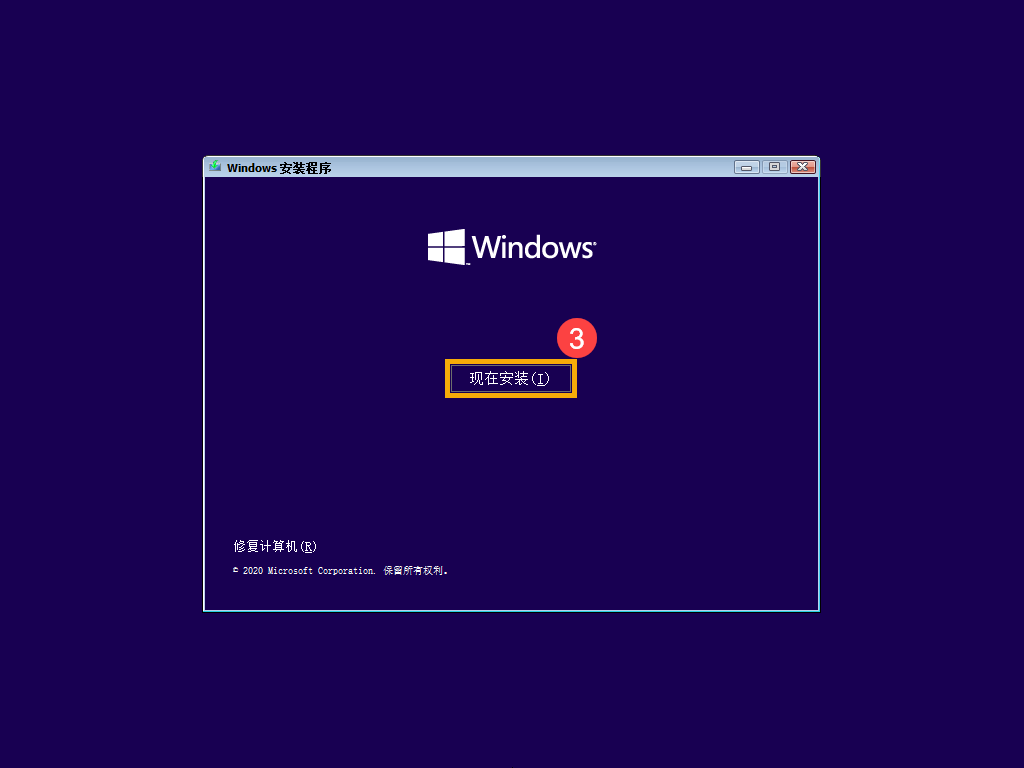
4. 点选
[现在安装]
③
。
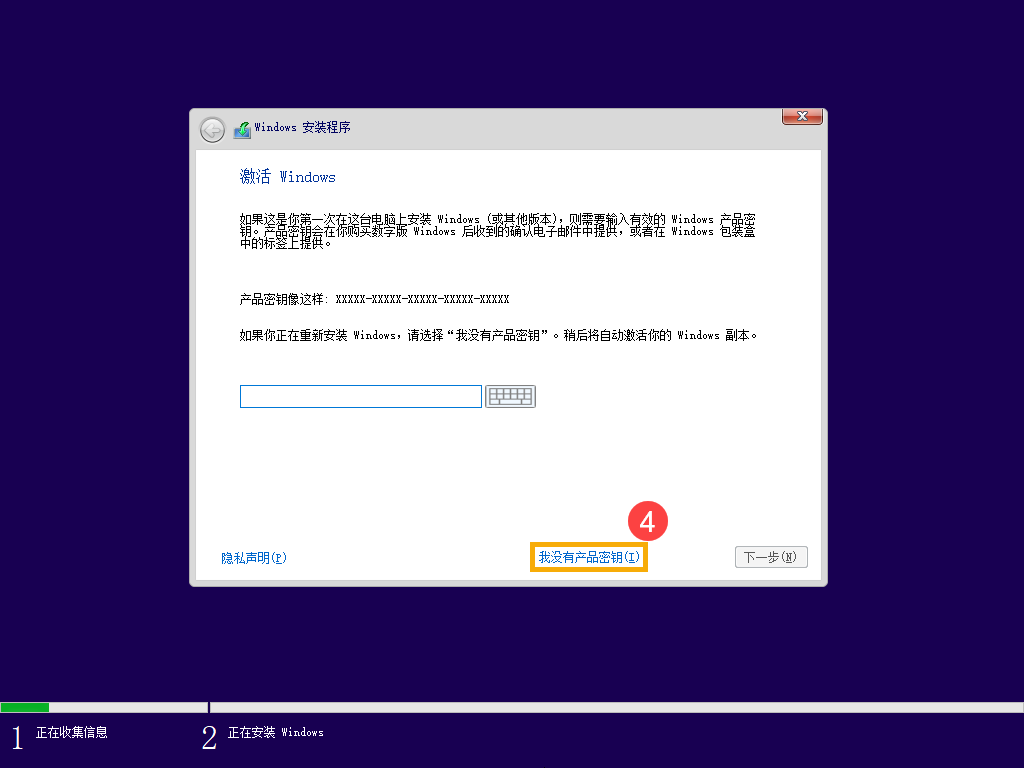
5. 如果您的计算机出货就有搭载Windows操作系统(即数字许可证),请点选
[我没有产品密钥]
④
,当Windows重新安装完成且连上因特网时将会自动激活您的计算机。
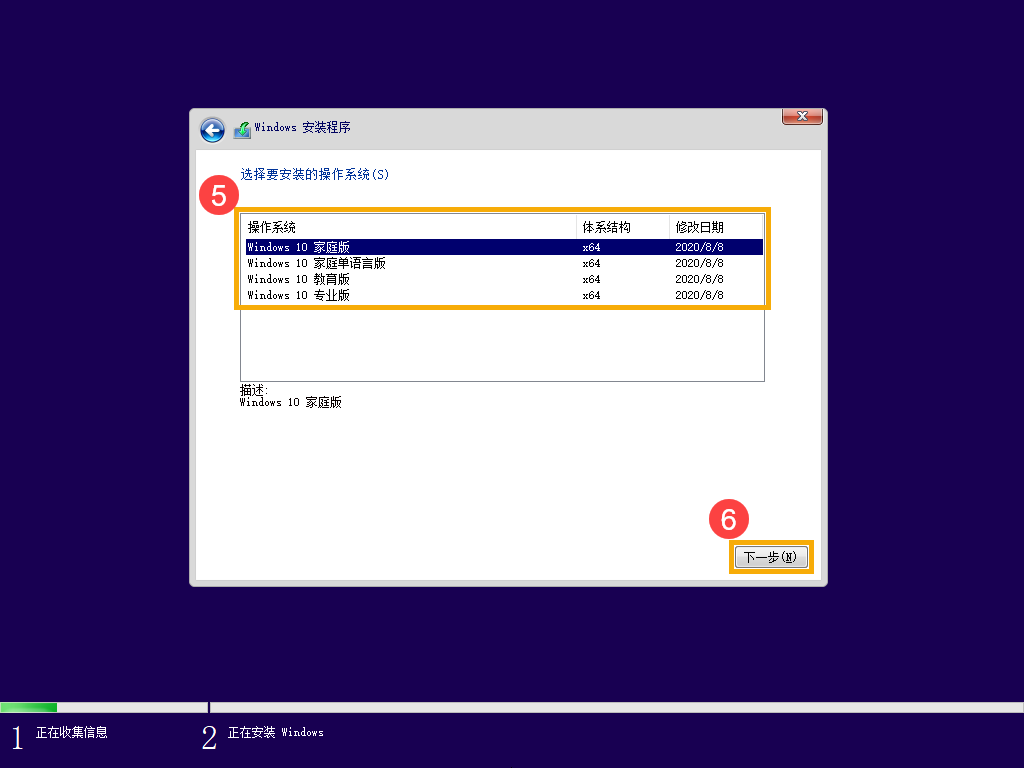
6. 请选择您要安装的操作系统版本
⑤
,然后点选
[下一步]
⑥
。
请注意:
请选择您的计算机
原本使用的版本
,若是版本不符将会导致Windows产品密钥许可异常。
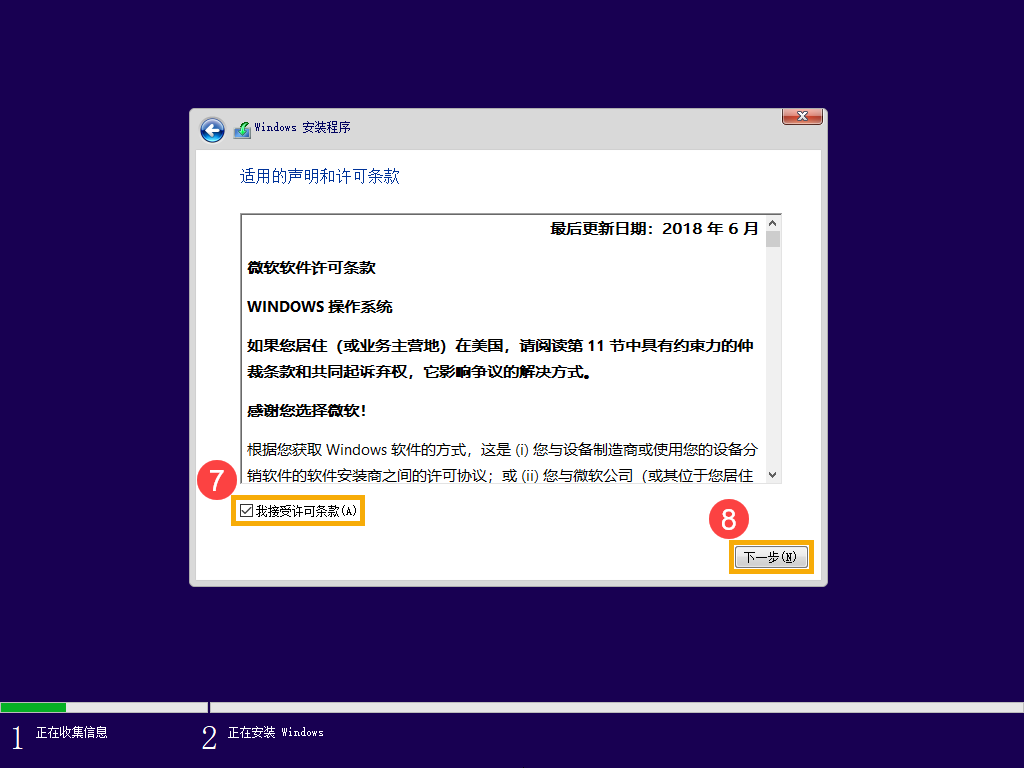
7. Microsoft软件声明和许可条款,请点选
[我接受许可条款]
⑦
,然后点选
[下一步]
⑧
。
8. 点选
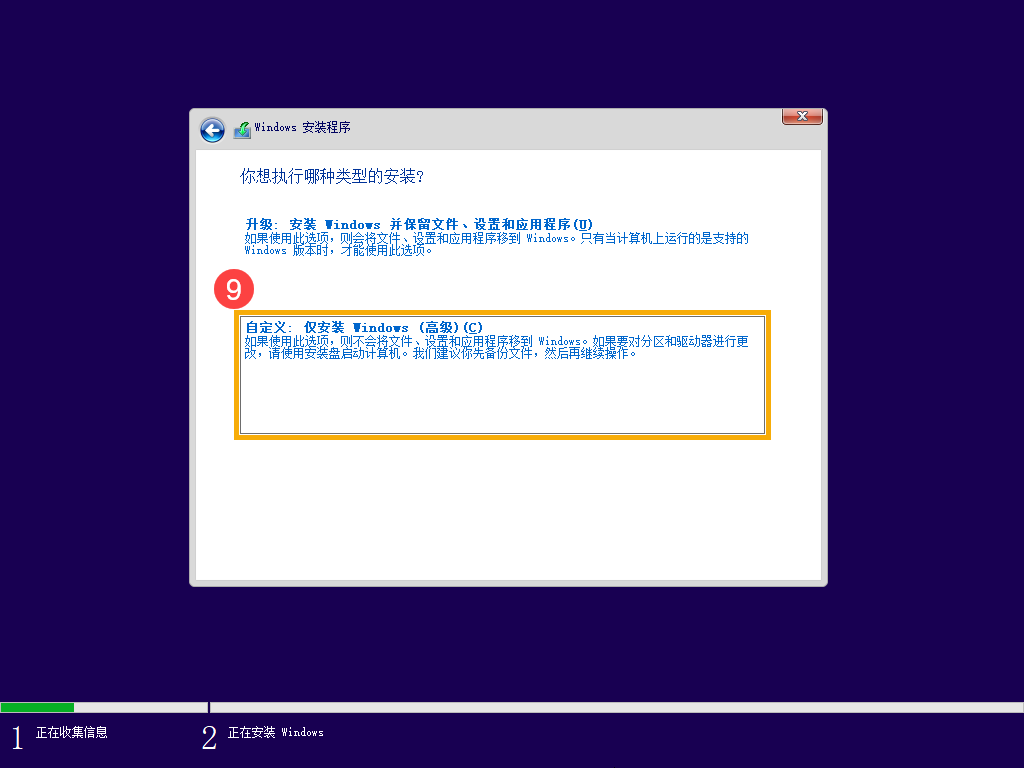
[自定义: 仅安装Windows (高级) ]
⑨
。
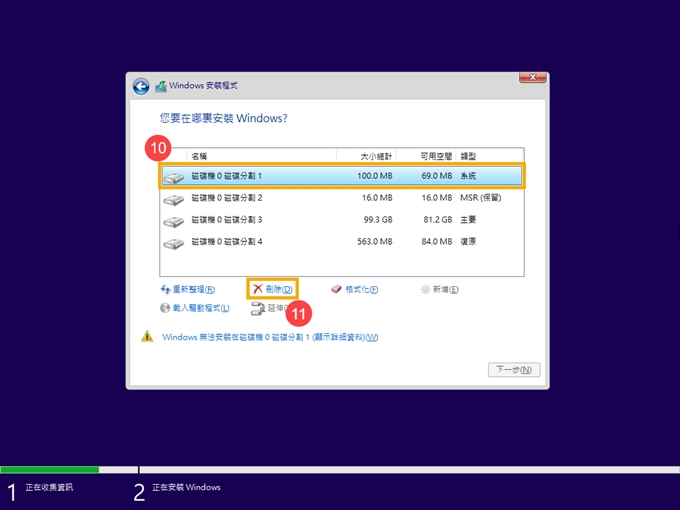
9. 将会列出您计算机中的驱动器和分区列表,如果显示多个驱动器,您只需要
从您想要安装Windows的驱动器上删除所有分区
。(大部分的C驱动器为
驱动器0
,以下以驱动器0为范例)
选择清单中驱动器0的各个分区
⑩
,然后点选
[删除]
⑪
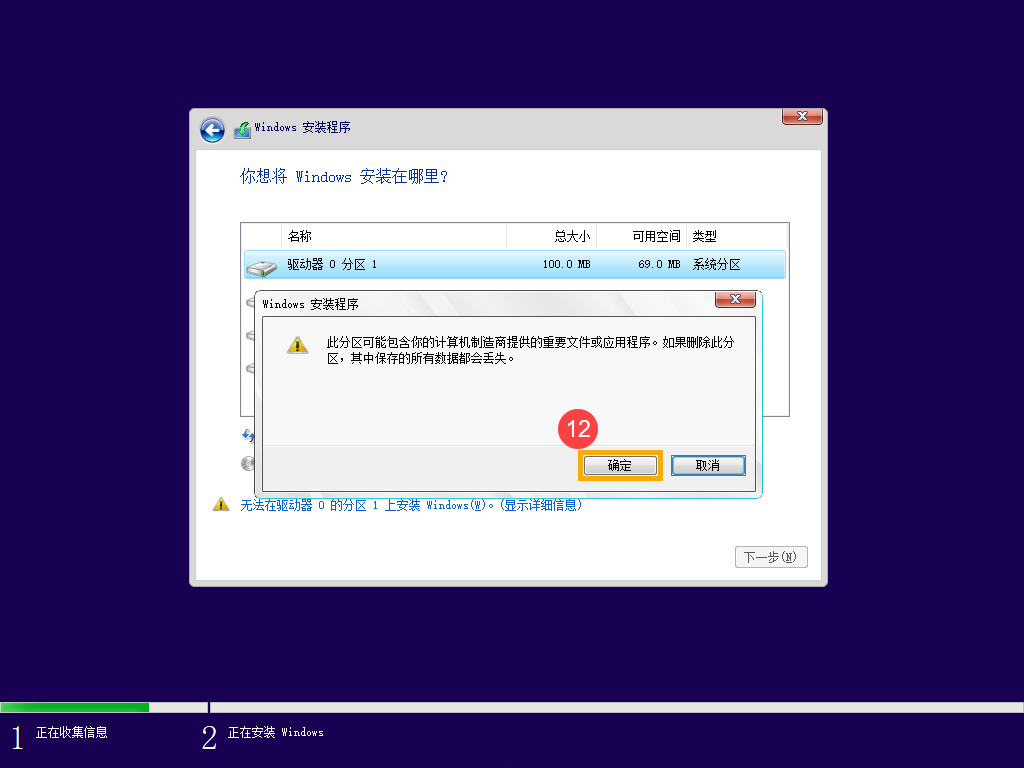
。如果Windows安装程序出现通知时,请点选
[确定]
⑫
。
※ 注: 如果对其他驱动器点选删除,将会移除该驱动器上的所有数据。
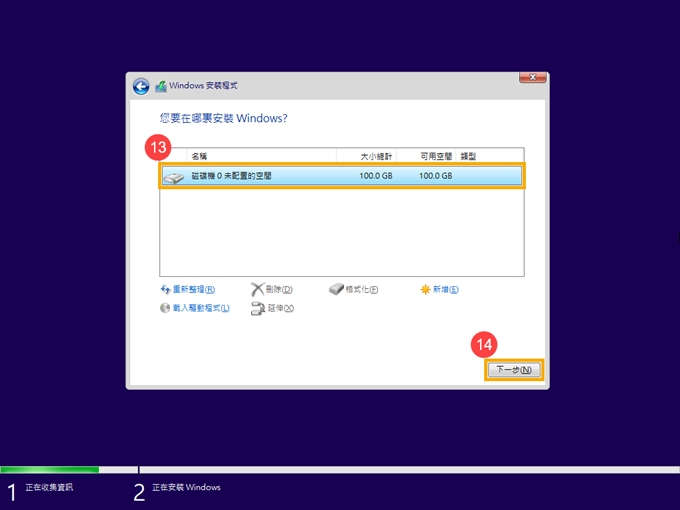
10. 反复步骤9将驱动器0的所有分区都删除后,驱动器0将会只留下未分配的空间。选择
[驱动器0 未分配的空间]
⑬
,然后点选
[下一步]
⑭
将会开始重新安装Windows。
请注意: 重新安装过程中请确保计算机有接上电源且不要强制关机,以避免发生异常问题。
11. 安装完成后将会重新启动计算机并进入Windows 10的基本设置画面,了解更多
Windows 10初次使用基本设置
。
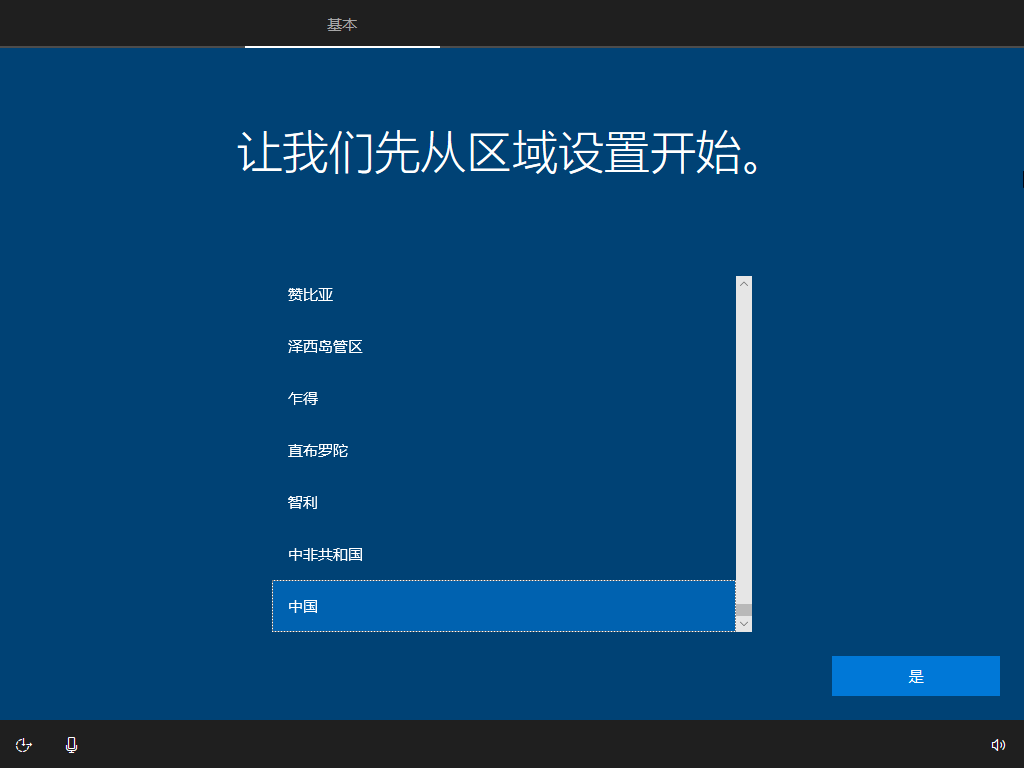
12. 当Windows 10基本设置完成且进入桌面时,您需要再前往华硕官网下载驱动程序,了解更多
如何搜寻与下载驱动程序
。
返回目录