 Wi-Fi 网络已经成为我们日常生活中不可或缺的一部分。然而,有时候我们会遇到一些问题,导致Wi-Fi连接不稳定或速度慢。这时,我们可以尝试通过Mac创建热点来共享Wi-Fi连接。本文将详细介绍如何通过MacOS Ventura系统进行共享Wi-Fi的操作。

前提条件:
您需要通过以太网连接到您的 Mac,换句话说,您的 Mac 需要通过有线连接到网络,而不是使用 Wi-Fi。
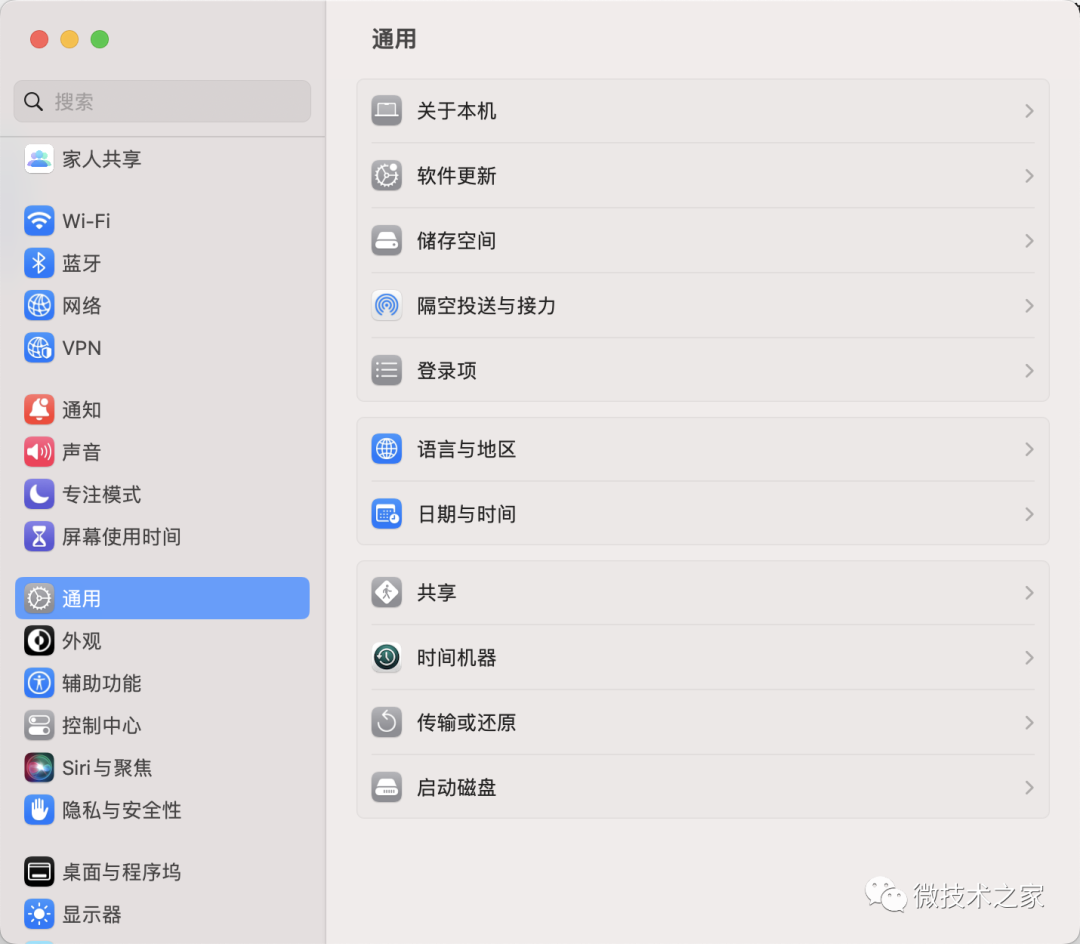
以下是操作过程,打开系统设置 > 通用 > 共享
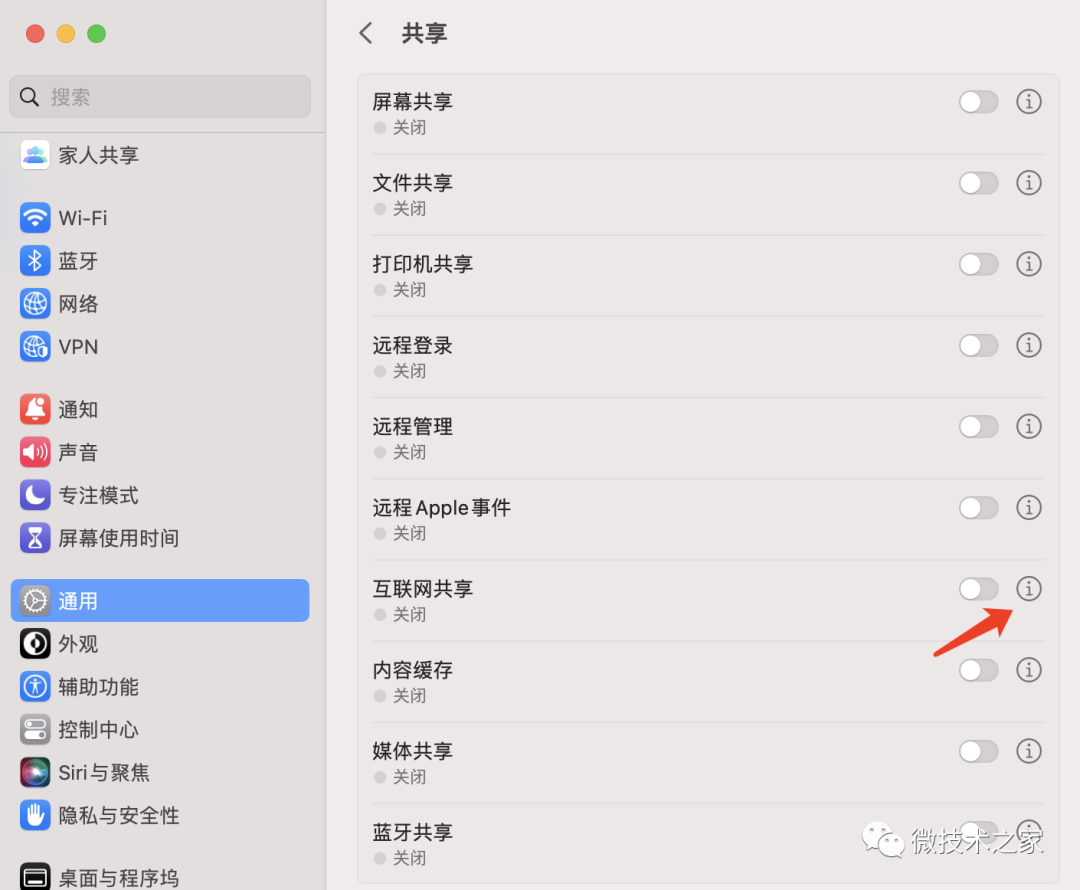
单击 Internet 共享旁边的 i 图标。不要跳过这一步直接跳到打开 Internet 共享。
如果出现提示,请使用 Touch ID、手表或输入密码进行身份验证。
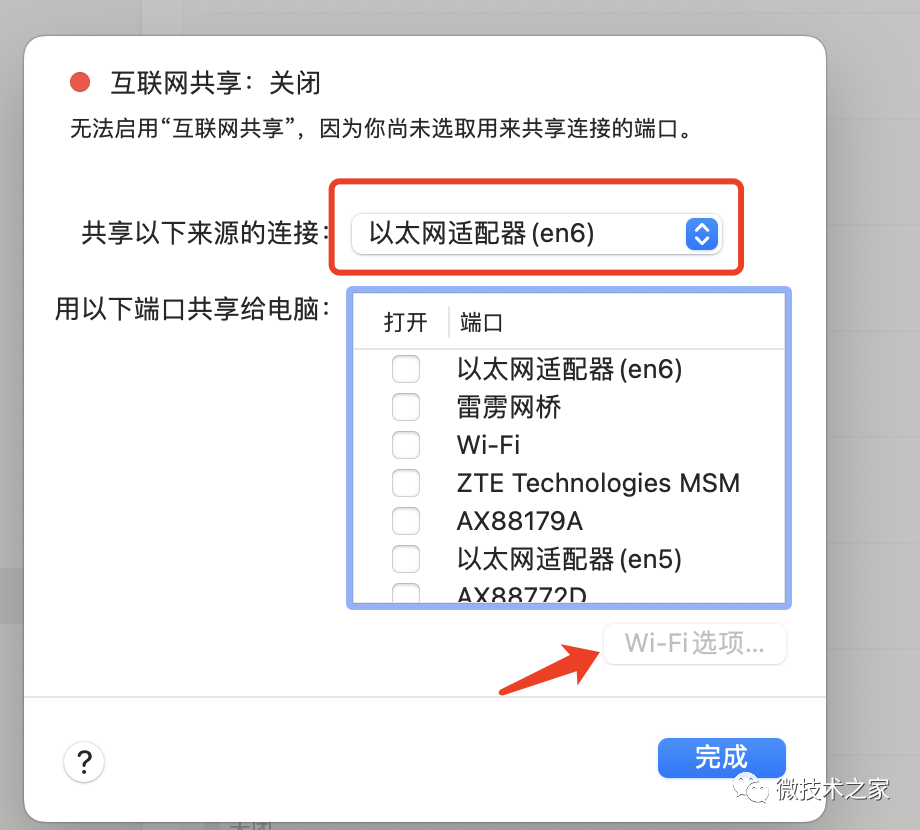
在“使用的计算机”列表中,选择 Wi-Fi 框。这里的“计算机”一词包括 iPhone 和 iPad 等设备。
对话框底部的 Wi-Fi 选项按钮现在可以单击。
单击 Wi-Fi 选项,然后输入名称、选择频道并设置安全和密码。
在“频道”部分中,选择一个高编号频道(36、40、44 或 48),因为这将提供比低编号频道(1、6、11)更大的范围。高编号频道使用 5GHz 频段,这将与过去几年内销售的任何主流电子产品兼容,包括所有 Apple 硬件。但是,如果您有只能使用 2.4GHz 连接的旧设备,则需要坚持使用 1、6 或 11。
在安全部分,您可以选择 WPA2/WPA3 个人或 WPA3 个人。您可能应该选择 WPA2/WPA3,因为它提供更好的兼容性。从安全的角度来看,WPA3 与 WPA2 没有本质区别。我们在这里给出更多的建议。
单击确定,然后单击完成。
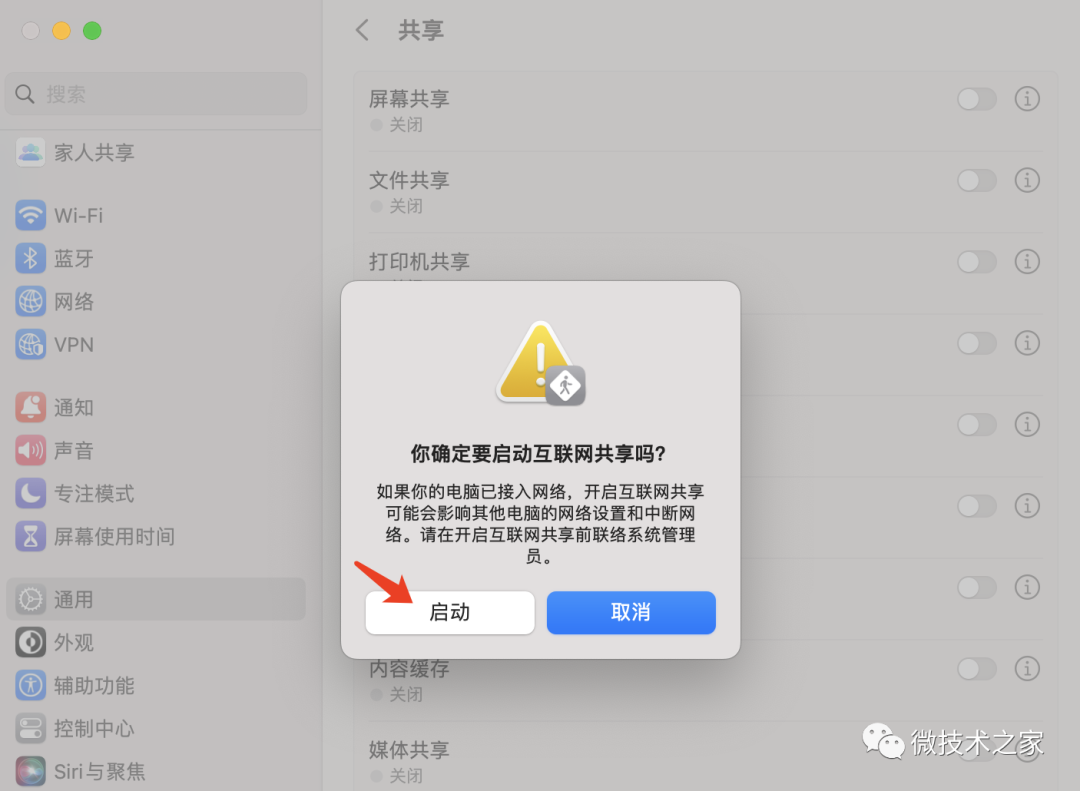 然后,打开 Internet 共享,如上图点击启动,即可完成。
完成以上步骤,你就可以通过其他有WiFi功能的设备查看到你刚设置的WiFi名称了,输入刚刚设置的密码,就可以可以使用共享网络了。

另外如果您的系统不是最新版本MacOS Ventura系统,可以使用一下步骤创建热点并共享Wi-Fi连接。
-
打开“系统偏好设置”并选择“网络”。
-
在左侧栏中选择“Wi-Fi”,然后点击“高级”按钮。
-
在弹出的窗口中,点击“+”号并选择“创建新的网络”。
-
输入网络名称并选择一个安全性选项(通常是自动,但根据您的需求,也可以选择 WEP、WPA 或无保护)。
-
如果您希望设置自定义的 Wi-Fi 密码,请在下面的字段中输入密码。
-
点击“创建”按钮。
-
在原来的“高级”窗口中,将新创建的网络拖动到顶部列表中。
-
点击“好”以关闭窗口。
这样您的 Mac 就将作为热点运行,并且其他设备可以找到并连接到它。确保您的 Mac 处于唤醒状态或开机状态,以便热点继续运行。
通过Mac创建热点,我们可以轻松地共享Wi-Fi连接。这尤其适用于公共场所如办公室、酒店等无法同时连接所有设备的情况,或希望允许某人访问Wi-Fi但不希望泄露密码的情况。此外,如果您的数据已用完,也可以通过热点共享您的连接,从而避免因数据不足而影响您的日常工作或娱乐。
总之,通过Mac创建热点是一种方便、实用的方法,可以解决Wi-Fi连接不稳定或速度慢的问题。这项功能使我们在不同场景下更加灵活地使用我们的设备,充分体现了数字化时代的便利性。
以上就是在MacOS共享WiFi的方法。希望这些信息能够帮助你。如有其他问题,请随时发消息给我们。
** 欢迎关注 **
,包括操作步骤、原理分析、实际应用等方面,让读者全面了解并掌握这一功能。范围涵盖了从基础概念到实际操作,再到相关技术的深入探讨。
很多朋友有的时候想用
选项)
其中: 配置无线网络的安全配置
网络名称:无线网络的名字(自己起名字)
频段:默认即可
安全性:设置 WPA2 个人级;
密码:设置一个8位字符的密码(自己设置密...


