



Jupyter中markdown的操作小技巧(下)

Jupyter notebook,作为Python广受欢迎的一款IDLE,其直观性、简易性、易于阅读等优点广受许多Python用户所推荐。
本文是Jupyter notebook中的markdown操作的下篇,主要介绍:
- 代码高亮
- 行内代码
- 目录
- 换行
- 表格制作
- HTML格式生成图片
- 数学公式
- 脚注
- 复选框
1 代码高亮
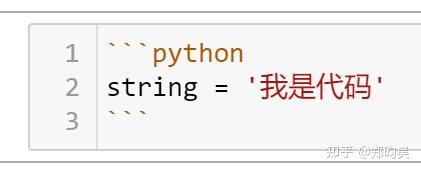
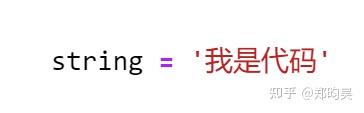
可以让在使用juypter时的代码高亮显示。
设置方式:使用“```”将前后代码包裹。

2 行内代码
可是使得在输入文本时,高亮所选部门。
设置方式:使用“`”将前后文字包裹。



3 目录
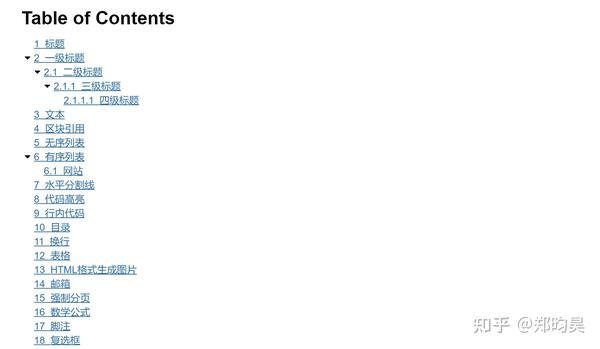
在jupyter的cell中添加相应的目录,从而使得目录出现在正文中。
设置方式:
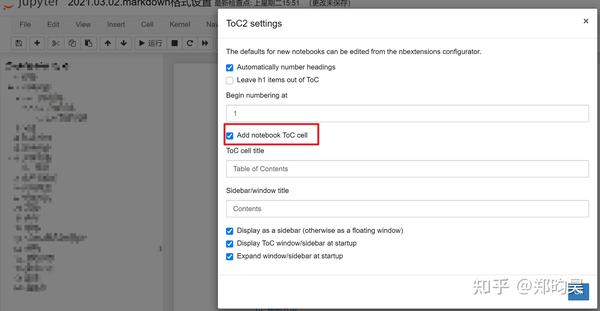
条件:已经安装了nbextention插件,可以在jupyter左侧显示。
点击“Add notebook ToC cell”即可将左侧的目录插入至cell中


4 换行
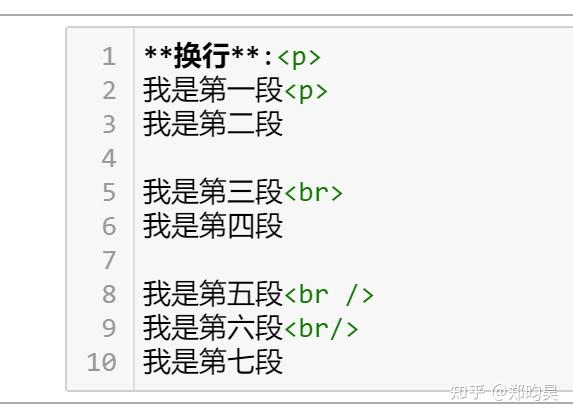
在同一个markdown,可能涉及有换行需求。
设置方式:使用<p>或<br>、<br />、<br/>,其中<p>的行距会比<br>的行距大。



5 表格
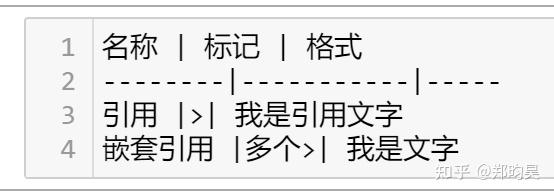
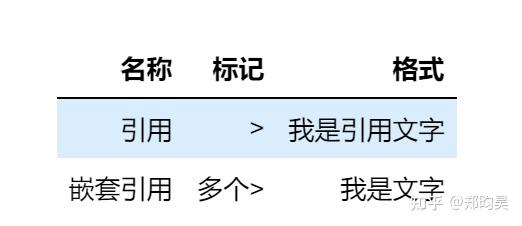
设置方式:字与字之间用“|”分割表示竖边框,用“---”代表表格的横边框。


6 HTML格式插入图片
可以插入网络图片。
设置方式:<img src='图片地址' width="图片宽度">




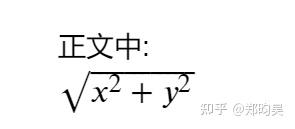
7 数学公式
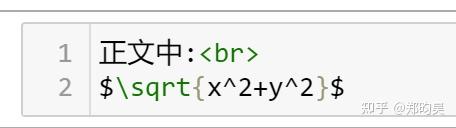
在markdown中插入数学公式。
设置方式:
正文中`$...$`
单独一行显示`$$...$$`
更多markdown公式键入方法参见: 在Markdown中输入数学公式(MathJax)





8 脚注
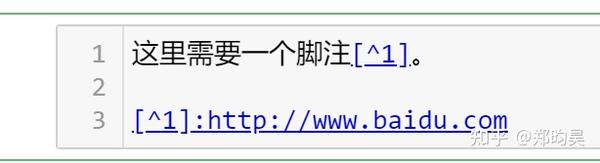
添加脚注与引用。
设置方式:类似于引用网址,在需要添加脚注的地方输入[^数字],比如[^1],在此基础上在同一个cell下输入该脚注的网址。


9 复选框
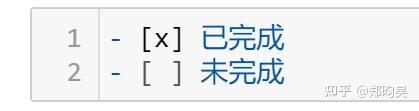
添加复选框,以显示工作进度。
设置方式:
- [ ]表示未完成或未选
- [x]表示已完成或已选

参考资料:
[1] 在Markdown中输入数学公式(MathJax).[Website]. 在Markdown中输入数学公式(MathJax)
[2] Markdown系列(6)- 如何优雅地在Markdown中输入数学公式. [Website]. Markdown系列(6)- 如何优雅地在Markdown中输入数学公式
[3] MarkDown - Latex数学公式的整理.[Website]. MarkDown - Latex数学公式的整理