import colorsys
from PIL import Image
filename = 'C:/Users/MWB_2/Desktop/input.jpg'
target_hue = 0
image = Image.open(filename).convert('RGB')
image.load()
r, g, b = image.split()
result_r, result_g, result_b = [], [], []
for pixel_r, pixel_g, pixel_b in zip(r.getdata(), g.getdata(), b.getdata()):
h, s, v = colorsys.rgb_to_hsv(pixel_r / 255., pixel_b / 255., pixel_g / 255.)
rgb = colorsys.hsv_to_rgb(target_hue, s, v)
pixel_r, pixel_g, pixel_b = [int(x * 255.) for x in rgb]
result_r.append(pixel_r)
result_g.append(pixel_g)
result_b.append(pixel_b)
r.putdata(result_r)
g.putdata(result_g)
b.putdata(result_b)
image = Image.merge('RGB', (r, g, b))
image.save('C:/Users/MWB_2/Desktop/output.jpg')
参考:
1.由RGB到HSV颜色空间的理解https://blog.csdn.net/viewcode/article/details/8203728
2.从 RGB 到 HSV 的转换详细介绍
https://blog.csdn.net/hanshanbuleng/article/details/80383813
文章目录导读介绍RGBHSVRGB 到 HSV 的转换思路python实现导读今天小编分享一个关于对图片进行颜色转换的内容,让一个物体可以以各种不同的色彩来呈现。比如一个青色的苹果,把它转化成红色。有很多解决方案…比如:我们可以用绘图工具来p图,今天呢小编主要来介绍下如何用python来简单快速的实现。我们首先看下图片感受下:介绍在介绍如何实现它,我们先了解一些基础知识。RGBR...
开发本软件的主要是为了解决部分程序员在没有UI设计小姐姐的情况下,想批量修改APP的图标和UI的!
还有就是想做马甲包批量引流的,每次换皮去重新做图很是麻烦,增加了换皮的人力成本和时间成本,使用这个方法就可以快速有效的给马甲包换皮,一键更换马甲包的UI和主题!
以下是部分的替换代码,详细请移步GIT:
https://gitee.com/zfj1128/ZFJObsLib_dmg
from PIL import Image
i = 1
j = 1
img = Image.open("e:/pi
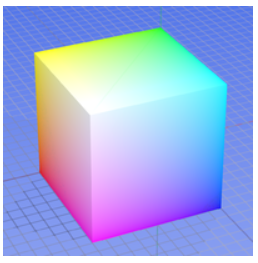
颜色空间指的是组织颜色的特定方式。我们知道,一种颜色可以由 红、绿、蓝 三种颜色组合出来,这里的 红、绿、蓝 三原色就是一种颜色模型。而这种由三原色组织颜色的方法就是一种颜色空间。任何一种颜色,在颜色空间中,都可以通过一个函数表示出来,在 RGB 模型中,函数的参数就是 R、G、B 三原色。
当然,同一种颜色,在不同的颜色空间中,由于侧重点不同,表现出来的色彩是不一样的。通常的图片是采用的 RGB 三原色来表示的,所以,现在,我们的目的就是将同一幅图片转换成用其他颜色空间来表示。
2.代码(转换单张图片)
注:在python中numpy数组存储的每个像素点的RGB顺序其实是BGR,所以代码中像素点代表红色的numpy数组是[0 0 128],而绿色不变仍是[0 128 0]
还要注意nu..
一、利用到的库
利用python改变图片颜色的实现主要依靠pillow模块。Python的版本和pillow的版本对应是相对来说最容易使人混乱地方。
版本对应如下:
利用pycharm下载对应pillow库方案如下:
二、使用代码
代码如下(示例):
import colorsys
from PIL import Image
# 输入图片名称如下,
filename = '1.tif'#将所需要改变颜色的图片和代码放入相同文件夹,文件格式可以是jpg、tif、...
# 读入图片,转化为 RGB 色值
分析过程如下:
对于含有 n 个样本值的数字信号序列,根据奈奎斯特采样定律,包含的周期数最大为 n/2,周期数为 0 代表直流分量。所以,当周期数表示为离散的 0,1,2,3…n/2 ,总的数目为 n/2+1个
傅里叶变换之后的结果为复数, 下标为 k 的复数 a+b*j 表示时域信号中周期为 N/k 个取样值的正弦波和余弦波的成分的多少, 其中 a 表示 cos
图片区域颜色替换小工具
图片区域颜色替换小工具使用python开发,可用于选取图片相同颜色的区域,可设定选择精度,可自由选择颜色,将区域的颜色进行替换。可使用橡皮擦工具,包括圆形和矩形橡皮擦,可选择颜色对图片进行擦除操作。便于修饰图片。
工具使用说明
1.打开工具
2.点击选择文件选择要处理的图片
3.设定要替换的颜色,默认为黑色
弹出颜色选择框,点击需要的颜色
4.设定颜色处理的...
Pillow提供了颜色处理模块ImageColor,该模块支持不同格式的颜色,可以修改RGB的颜色,具有一定的参考价值,感兴趣的可以了解一下,编程学习资料点击领取
颜色命名
getrgb()方法
getcolor()
示例——修改证件照背景色
Pillow 提供了颜色处理模块 ImageColor,该模块支持不同格式的颜色,比如 RGB 格式的颜色三元组、十六进制的颜色名称(#ff0000)以及颜色英文单词("red")。同时,它还可以将 CSS(层叠样式表,用来修饰网页)风格的颜色转..