


配置vscode 远程开发+ 免密登录


先贴总结:
- 本机安装ssh,check ssh是否安装成功: ssh 或者 ssh-V
2. vscode安装remote development 插件
3. 配置密钥
- (1)在本地机器生成密钥对(公钥+私钥):ssh-keygen
- (2)私钥放本机,公钥放远程(~/.ssh路径下)
- (3)在远程机器用公钥生成authorized_keys:
- 进入home目录下的.ssh文件夹:cd ~/.ssh
- cat id_rsa.pub >> authorized_keys
- (4)vscode config文件加入本机私钥路径
细节如下:
- 本地机器安装ssh(windows系统)
- SSH全称Secure Sheel,是一个远程连接的协议,需要在本机上安装ssh才能够远程连接到server。
- check ssh是否安装成功:
(1)在terminal中输入ssh ,出现如下信息表明安装成功
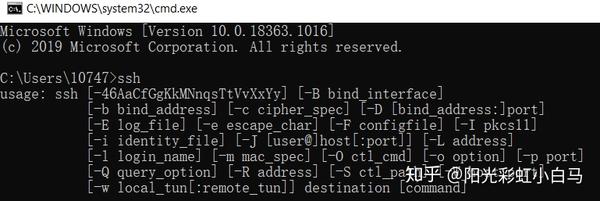
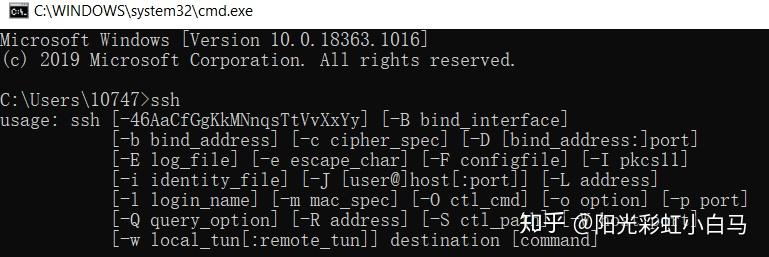
(2)或者输入ssh -V,出现已安装的ssh版本,代表安装成功


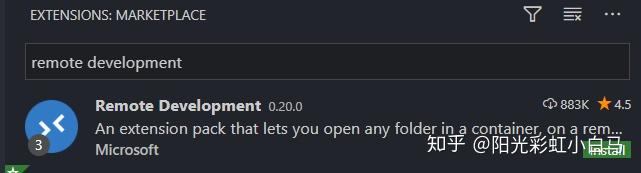
2. vscode安装remote development 插件
(1)点击: Extensions (vscode界面左侧)
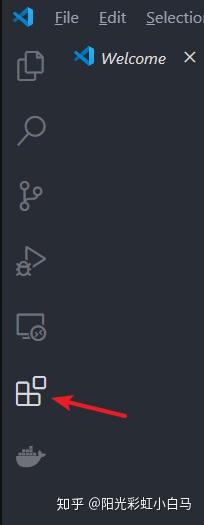
(2)在搜索框中搜索,点击安装
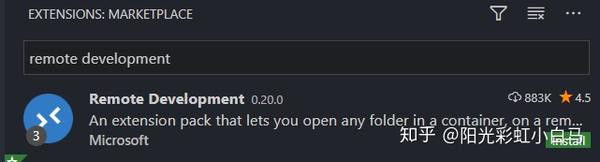
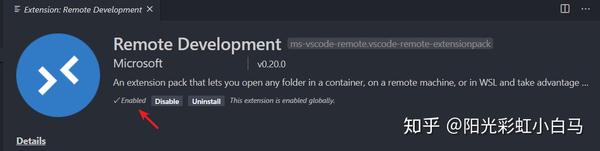
(3)Enable 该插件

3. 配置密钥
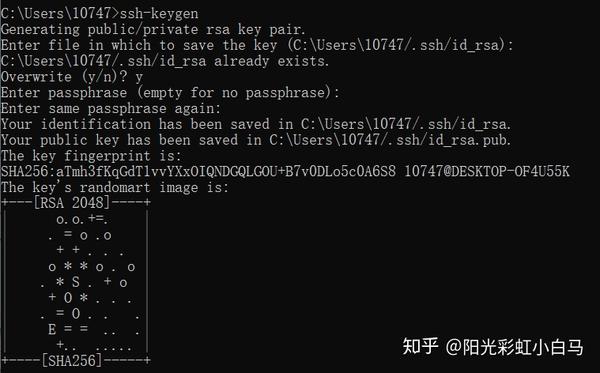
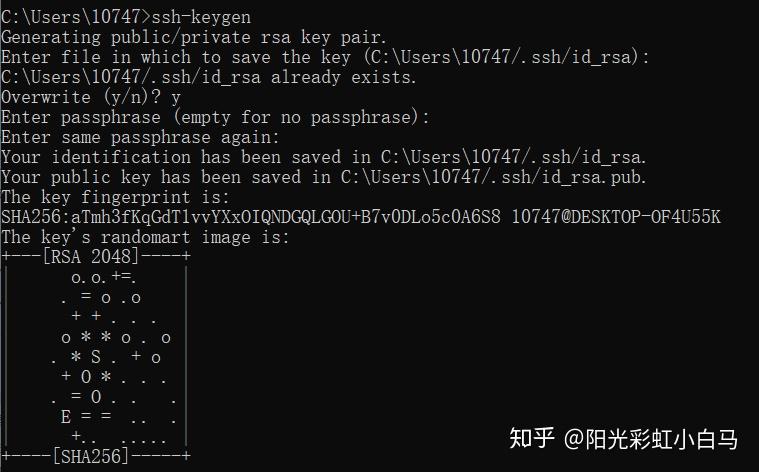
(1)用【ssh-keygen】命令来生成密钥对:
- id_rsa.pub是公钥,id_rsa是私钥。
- 如果多平台都要使用ssh,则需要修改密钥文件名,避免冲突:


(2)公钥放server(远程主机)上,私钥放本机上。
- 进入刚才密钥对保存的folder(C:\Users\10747/.ssh),把.pub后缀的公钥传输到server上(可以用scp命令)
- 公钥放在server的 ~/.ssh 文件夹中
(3)进入server 的~/ .ssh 文件夹 ,使用【cat】命令,用公钥文件来生成 authorized_keys。
- 生成完之后输入【ls】可看到当前路径多了一个authorized_keys文件。


(4)修改vscode的config file,加入 IdentityFile 和对应的 本机私钥 路径
① 打开.ssh/config文件
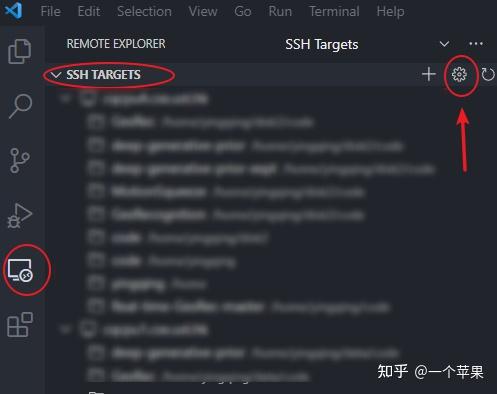
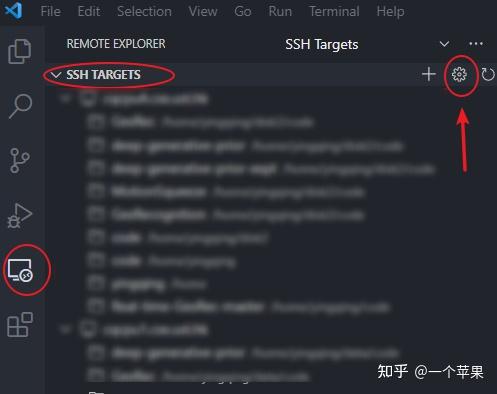
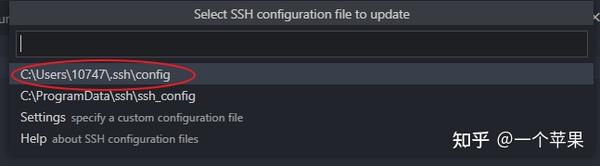
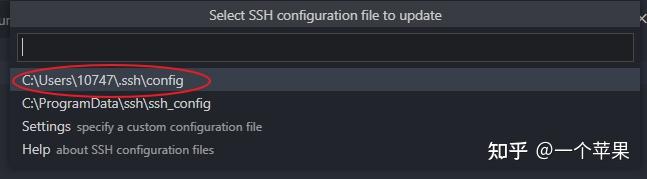
② 修改.ssh/config文件:加入IdentityFile的路径(也就是私钥在本机的所在位置)
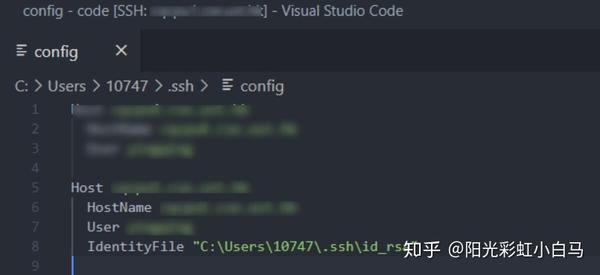
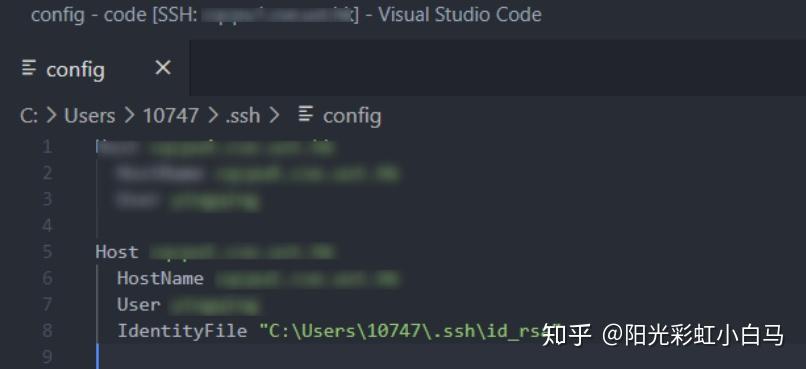
这时候再用vscode登录server就不用输入密码了!