在corona渲染器的设置面板中,应该如何设置测试小图的参数呢?
如果初学、或者“丈二和尚摸不着头脑”,请照着教程,然后一步一步照抄,也就是了。还没开始设置之前,最初的样子,请大家先看一眼。
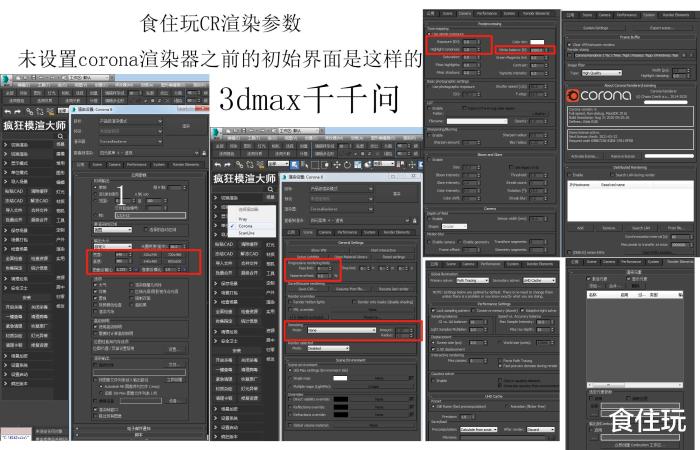
步骤1、先设置“公用”面板下尺寸的输出大小,食住玩示范的是全景小图,所以是2比1的。
设置宽度为1500、高度为750,如果锁定了“图像纵横比”,那么该项将会自动变为“2:1”。角度图、大图,请重新设置适合出图尺寸的大小哦!
步骤2、进入“Scene(场景)”面板下。
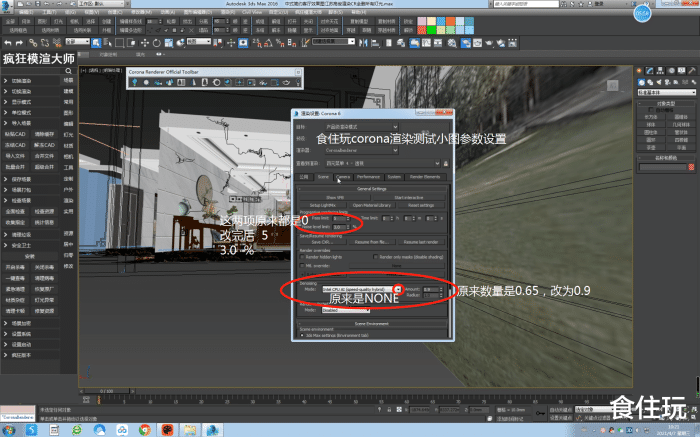
先将“processive rendering limits”下的“pass limit”设置为“5”,“noise level limit”改成“3%”的量。(解释一下,刚才那三个英文词组的中文意思分别是:“渲染进程限制”、“通过限制量”、“噪波级别限制量”。)
后把“Denoising(降噪)”下“Mode(模式)”,下拉选择“Inter CPU AI speed quality hybrid(英特尔中央处理器自动速率混合质量)”,该项后面的“Amounts(数量)”改为“0.9”。
步骤3、进入“Camera(相机面板)”,准备改渲染参数。
先修改“LUT(颜色查找表)”下,为“Enable(可用)”前面小方框打“√”。再点击“folder(文件夹)”后面的“Built -in(内置)”按钮,就会自动匹配一个文件夹路径了。
而刚才那个路径下面还有个“filename(文件名字)”,我们一般下拉那个三角形,然后选择"Adanmq_Canon_DSC_S315_n2(这个不是英文吧?懒得解释,请死记硬背吧!)",并将该项后面“opacity(不透明、模糊、难懂)”设置为“0.5”。
接下来,进入“Sharpening/Blurring(清晰/模糊)”的设置。在“Enable(可用)”之前打“√”,修改“Sharpen amount(清晰度)”为“3”、“Blur radius(模糊半径)”为“0.5”。
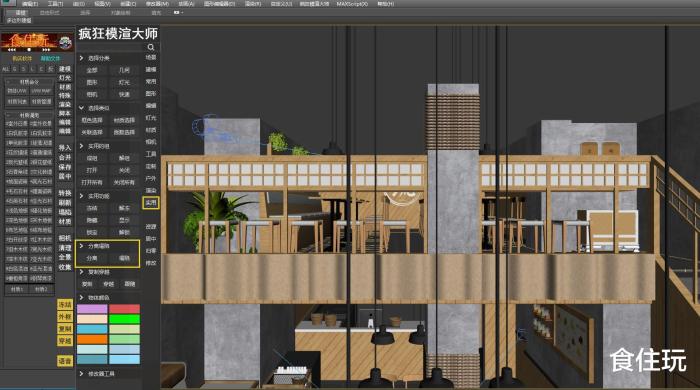
步骤4、进入“Performance(表现)”面板,先修改“Sampling balance(平衡采样)”面板下的“GI vs AA balance(全局照明采样平衡)”为“24”。然后把“Light Samples Multplier(多重灯光采样量)”,修改为“3”。
步骤5、进入“System(系统)”面板,修改“Image filter(图像过滤器)”类型(Type)为“Parabolic(抛物线)”。
最后,请回过头检查一下,CR测试小图的参数,到底有没有完全按照食住玩建议的来哦!
在corona渲染器的设置面板中,应该如何设置测试小图的参数呢?如果初学、或者“丈二和尚摸不着头脑”,请照着教程,然后一步一步照抄,也就是了。还没开始设置之前,最初的样子,请大家先看一眼。步骤1、先设置“公用”面板下尺寸的输出大小,食住玩示范的是全景小图,所以是2比1的。设置宽度为1500、高度为750,如果锁定了“图像纵横比”,那么该项将会自动变为“2:1”。角度图、大图,请重新设置适合出图尺寸的大小哦!步骤2、进入“Scene(场景)”面板下。先将“processive rendering
【
疯狂
模渲
大师
不限时间版】辅助。
疯狂
模渲
大师
,是一个大型综合性的辅助,而
疯狂
模渲
大师
不限时间版,是
疯狂
模渲
大师
作者
食住
玩
为粉丝所出的一个可以无需在线/离线登陆、随意共享的更新版本。作者开发更新了
疯狂
模渲
大师
的这个版本,共享给暂时不能入手
疯狂
模渲
大师
VIP/SVIP等型号的设计师。
【
疯狂
模渲
大师
不限时间版】,横跨14个大菜单:辅助篇、场景篇、建模篇、
图
形篇、二维篇、灯光篇、材质篇、贴
图
篇、视显篇、
渲染
篇、景观篇、建筑动画,等大菜单,下辖近300个一键建模、
渲染
等功能命令的小辅助。而在
疯狂
模渲
大师
VIP以上级别型号中,主要以室内设计为重,舍弃了
3dmax
插件神器终结版中诸多的园林景观建筑动画之类的功能。
疯狂
模渲
大师
|为什么是最权威的超一流大型辅助?
是全球唯一专精于室内
3dmax
效果图
设计领域的超一流最大型辅助,而且
疯狂
模渲
大师
走出了国门:
它走出了国门:
疯狂
模渲
大师
,是在
3dmax
辅助领域,唯一能走出国门的。
还记得那是2017年的某天,也是
食住
玩
第一次见到纯英文的win8系统,要不是会英文,差点无法远程处理当时旧版本与那位新加坡用户操作系统的一点小
问
题。
(2018年才正式更名为“
疯狂
模渲
大师
”,多年来换了不少名字,2018年后就没再换了)
例如,2017年第一位国外用户来自新加坡,远程协助她电脑系统的截
图
留念,可查阅相关资讯。
疯狂
模渲
大师
-主要解决了:
\>
3dmax
在室内外
效果图
设计的场景维护、建模(单面、双面、彩平
图
)、常用技巧、编辑(二维和三维)、灯光(智能)、材质贴
图
、相机(标准、VR、
CR
)、工具、全屋定制、户外、
渲染
(批处理、自动关机、多样化
渲染
加速、全景小视频生长动画等)、实用修改器、资源数据管理(模型截面材质贴
图
入库)等13大领域。
疯狂
模渲
大师
的优势:
为
3dmax
提供了专门针对室内
效果图
设计的最对称辅助,此外也搭配了全屋定制、室外设计等功能版块,为多栖设计师节省了宝贵的作
图
时间,革新了绘
图
工作者传统的繁琐操作,有效提升了极大的工作效率。
疯狂
模渲
大师
-主要作用:
1个\[
疯狂
模渲
大师
\],全垒打
3dmax
各方面的
问
题。两点一线、告别繁琐操作,使零基础速成
3dmax
、让室内
3dmax
效果图
大师
能如虎添翼。
\> 有效缩短了实习生与菜鸟对
3dmax
的学习时间、显著提升了
3dmax
效果图
设计师和绘
图
员(专职、在家副业)的工作效率。
疯狂
模渲
大师
-倍速提高效率:
为设计师节省了宝贵的作
图
时间不说,更是提高了实习生学习的效率、减少了实习生实习的时间。
疯狂
模渲
大师
一直致力于提高设计师的工作效率,更加为绘
图
者的便利操作持续努力着!
希望广大设计工作者,遇到
问
题要沉着应对,不要心浮气躁。要知道,找准所遇到
3dmax
问
题的解决方法,才能把
问
题处理好。“病急乱投医”的做法,是不可取的。 电脑系统运行环境:
软件名称:
3dmax
疯狂
模渲
大师
操作平台:
系统环境:Windows(X64)
支持环境:3dsMax 2012以上| Vray2.0以上 |
Corona
1.7以上
兼容软件语言:多国语言(建议中文)
为什么必须是
3dmax
2012以上?
3dmax
疯狂
模渲
大师
(当时还不叫
疯狂
模渲
大师
的第一个收米版本)正式公开推行给广大绘
图
工作者的时间是2012年,所以需要装载
3dmax
2012以上的软件版本。
软件版本:
疯狂
模渲
大师
4.0
软件大小:2.86 GB
软件脚本:MAXs
cr
ipt、Python(版本未知)
软件分类:三维建模
渲染
、全景
效果图
、小视频动画制作
渲染
器:Gpu、VRay、
Corona
Renderer
发送任意内容到我油箱(752068860@qq.com),自动回复
3dmax
、Vray、
CR
靠谱安装包合集下载地址。
内含max2018、max2020、
CR
4、
CR
5、VR4.2、VR3.6
vr好还是
cr
好?这个
问
题很多人都会
问
。
用一个真实的项目来比较一下两个
渲染
器的区别。
下
图
是用来测试的场景
工作室早就不用vrary来工作了,全部改用了
cr
,不过为了对比新老两个
渲染
器的区别,我们采用了当年的一个的项目场景,来做一下测试。
首先,用vr
渲染
,大小为2K,这张
图
耗时75分钟,能在此看到
前面几节课,我们不仅讲解了如何快速安装
corona
(简称“
CR
”)
渲染
器,而且讲解了
CR
渲染
器怎么
设置
测试小
图
的
参数
。前面都是铺垫,本节
CR
渲染
大
图
参数
设置
的课程,才能算得上是对
corona
渲染
“初窥门径”了。
在讲课之前,先普及一下普通
效果图
设计师,是如何将VRAY材质球转换成
CORONA
材质的?
先是运行对应脚本,如下
图
所示目录下,就能找到并打开转换脚本。
然后什么也不要
设置
,直接点击“开始转换”,如上
图
和下
图
的区别,我们可以看见示范的那个VR材质,已经成功转换成
CR
材质了!
这一讲,我们将讲解c
影响
渲染
速度的三大因素:模型、
参数
、
渲染
电脑配置,这里主要讲解一下模型和
参数
这两个因素。
一
Corona
渲染
器
渲染
参数
上一般是使用默认
参数
,不做建议;
但是根据之前所遇到的情况,建议
corona
渲染
器
渲染
时可以做以下操作:
1 提前本地
设置
好限定
渲染
时间
2 限定
渲染
遍数(通常为150-350遍)
3 限定
渲染
噪点(通常为1.5%-3%)
使用3d max的朋友都知道,除了VRay
渲染
器,现在
CR
也越来越多地被人使用。
Corona
Renderer是一款基于超写实照片效果的CPU
渲染
器,它可以通过插件的形式完整地集成在3dsmax中,并且可以
渲染
出高质量的结果。
Corona
是一个全新的集成到MAX的照片级
渲染
器,可以提高
图
片的
渲染
质量,模拟最真实的质感
目前,
Corona
Renderer 更新到了5.0版本。此版本主要集中在优化上,既节省了内存,又节省了常规
渲染
的
渲染
时间,具体来说节省了位移和焦散。同时,也为几何体存储,Bloom&Glare计算,具有大量实例的场景,
Corona
ColorCorrect,
Corona
Distance贴
图
等添加了新的优化。
这个
Corona
Renderer超写实照片级
渲染
器是由peregrinelabs机构出品,
Corona
renderer是一款基于超写实照片效果的CPU
渲染
器,它可以通过插件的形式完整地集成在Cinema 4D中,从2009年开始由Ondra Karlík开发。它可以
渲染
出高质量的结果,已经有很多人开始将它使用在工作当中,相比之前无论从速度和质量都有很大的提升!
Corona
Renderer offers both biased and unbiased rendering solution at the user’s dis
cr
etion. In both cases it delivers predictable, reliable, and physically plausible results with no compromises in quality
1 对出
图
大小进行
设置
,常用大小参考尺寸为2000,计算机展示不宜超过3200,
图
形比例可自定。
图
像越大
渲染
越慢。
2
设置
是否自动保存文件,就是
渲染
结束后是否自动保存
渲染
结果,根据需要
设置
二 【vray】的
设置
1。
1 勾选启用内置帧缓存
2 取消勾选置换.
3D Max转材质球插件指的是能将3D Max运用的材质球转换成其他3D软件可用材质球的工具。
常见的转材质球插件包括V-Ray、
Corona
、Octane等。这些插件可以根据不同的
渲染
引擎,将3D Max中的材质球进行转换,以适用于这些引擎。
转换的过程一般包括材质球的透明度、贴
图
、反射等属性的转换。通过转换后,可以在其他3D软件中使用3D Max的材质球,减少重新制作的时间和成本。
需要注意的是,不同的
渲染
引擎对材质球的要求不一样,在使用转换插件时,应该了解目标
渲染
引擎的要求,避免出现错误和兼容性
问
题。
总之,3D Max转材质球插件是一种非常实用的工具,能够提高制作效率、降低成本、提高
渲染
效果。


